

Pagina-layout toewijzen aan een CMS-pagina
In deze tutorial laten we je zien hoe je een bestaand CMS-pagina jouw zelfgemaakte My Layout toewijst. Daarna wordt je pagina zonder header en footer weergegeven.
Layout van een bestaande pagina openen
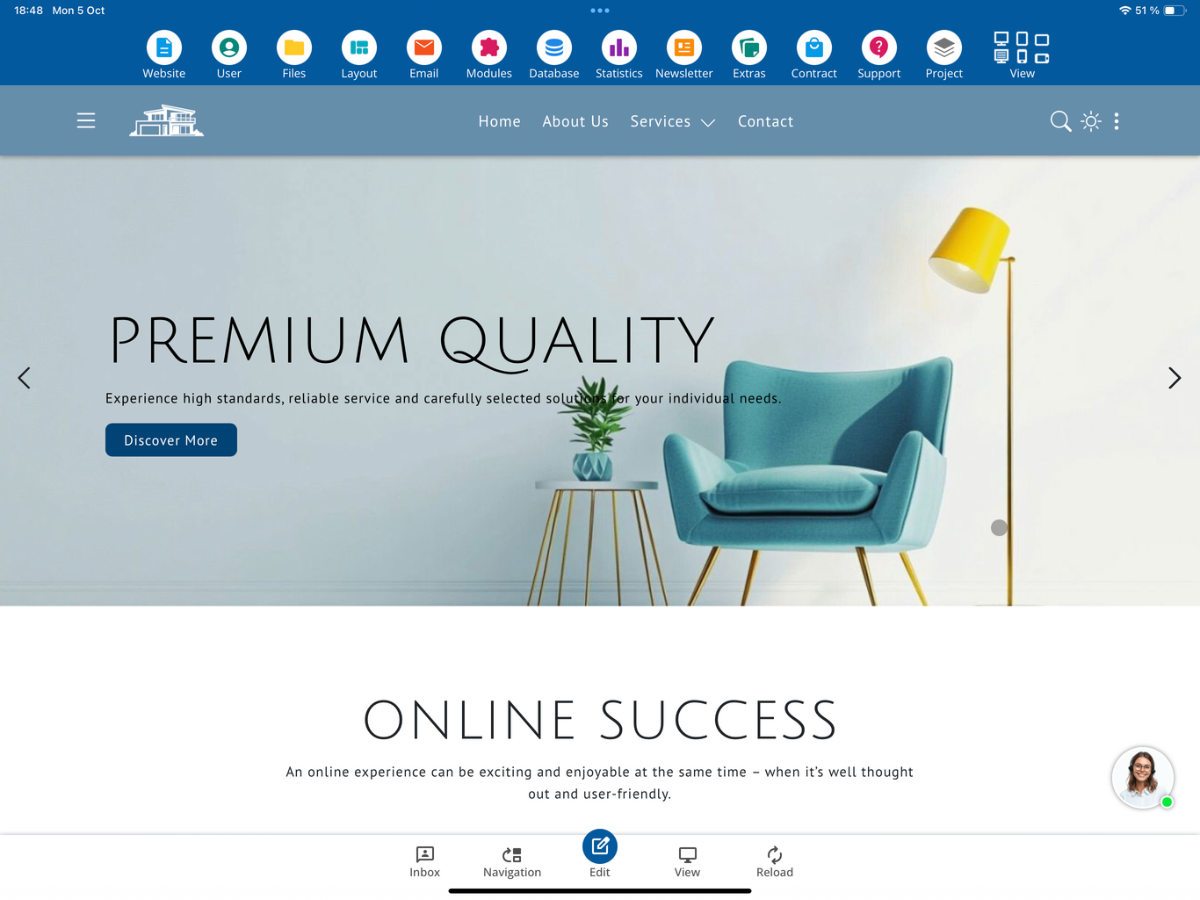
Om de lay-out van een bestaande pagina te bewerken, open je Layout → Layout HTML. Daar kun je kiezen tussen de standaardlay-out en de lay-out van een enkele pagina.
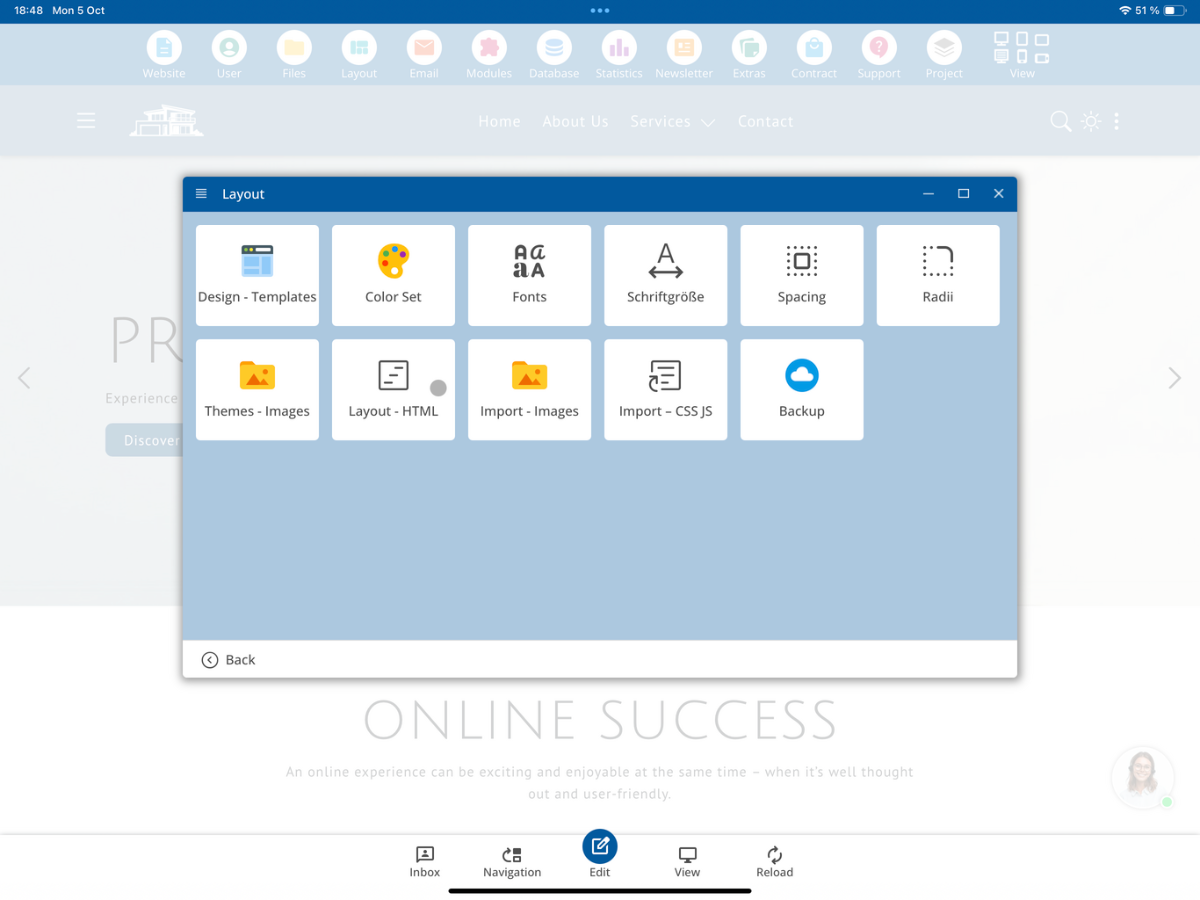
Je kunt ook zelf een lay-out aanmaken. Hoe dat werkt, lees je in de aparte tutorial voor de lay-outverhouding.
My Layout als voorbeeld
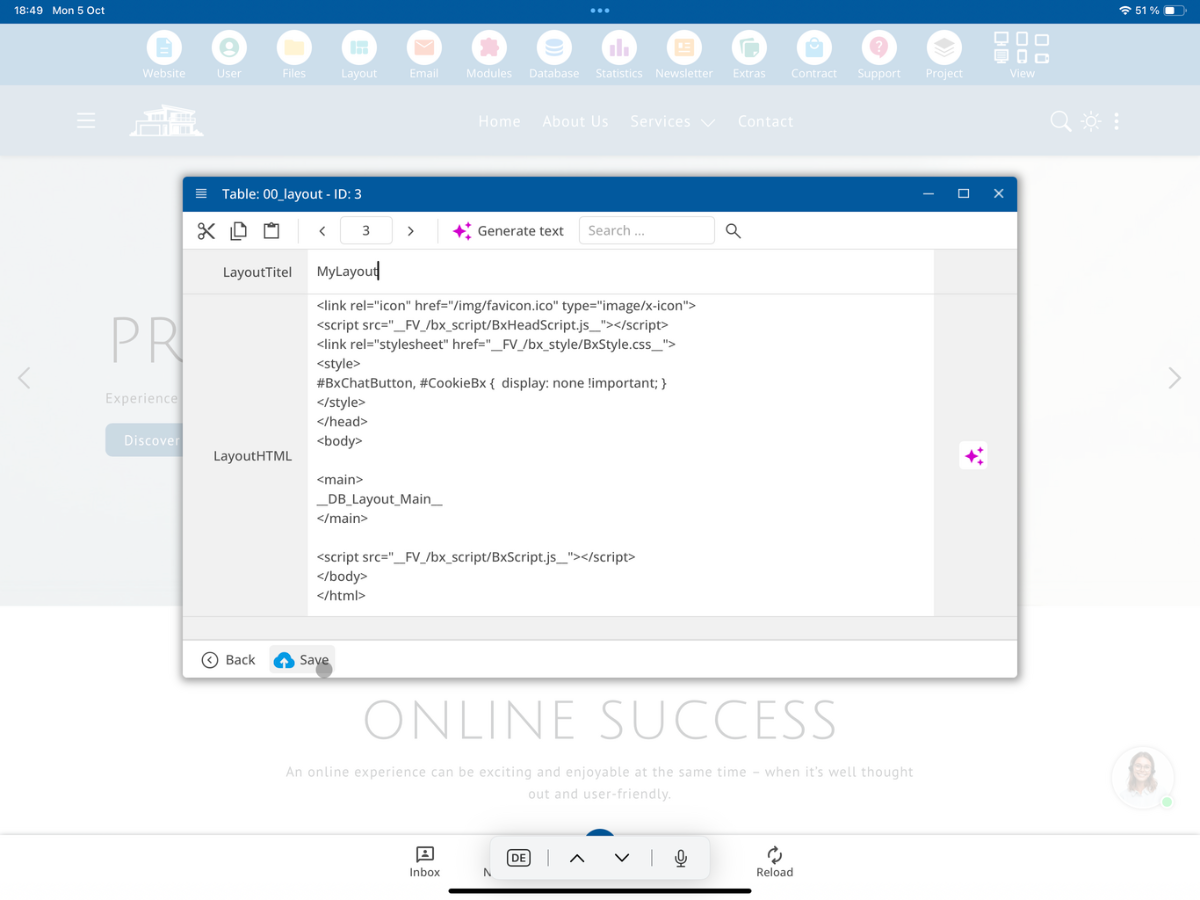
In ons voorbeeld hebben we al Mijn Lay-out aangemaakt. Bij deze lay-out hebben we de header en de footer weggelaten.
My Layout aan een pagina toewijzen
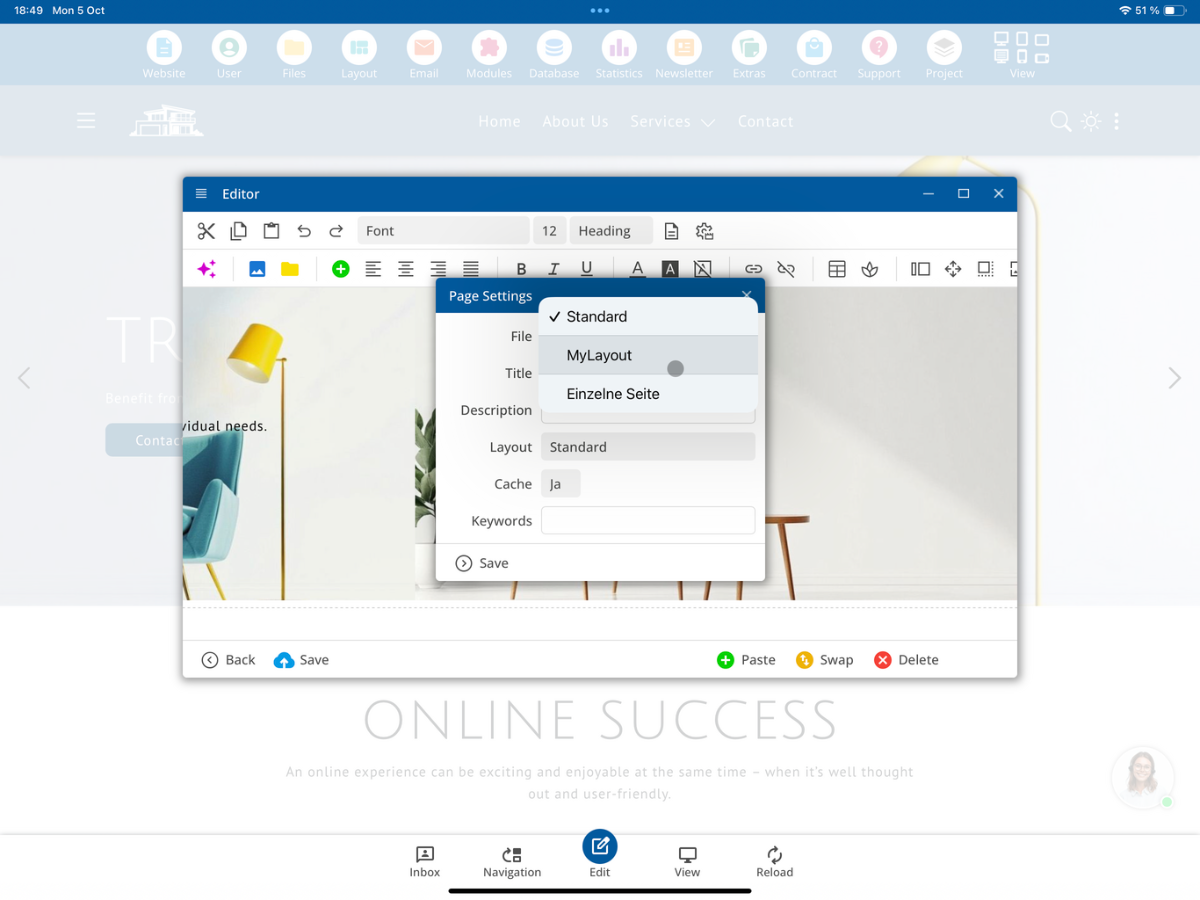
Om over te schakelen naar Mijn Lay-out, bewerk je je pagina en open je de pagina-instellingen.
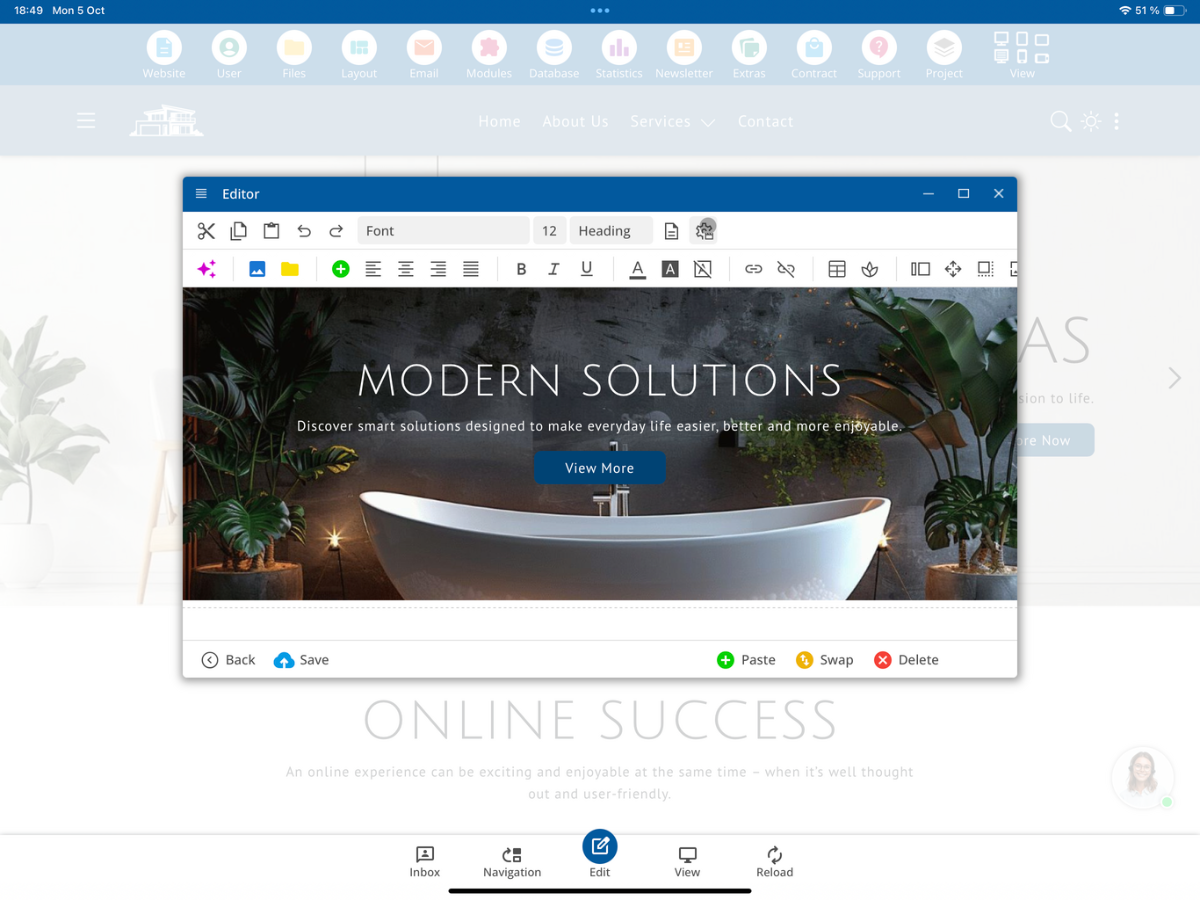
Kies onder Lay-out de invoer Mijn Lay-out en klik op Opslaan.
Resultaat
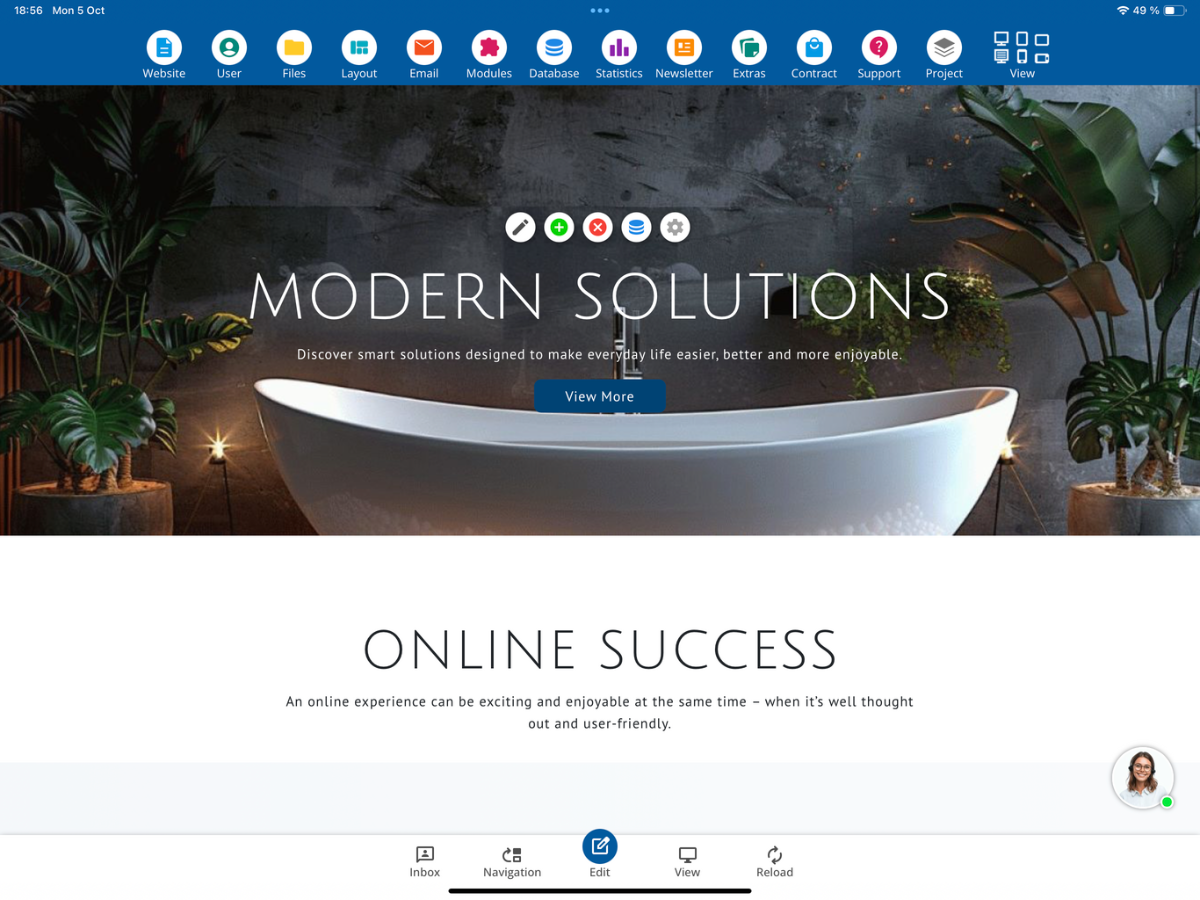
Vervolgens zie je dat de header niet meer wordt weergegeven.
Veel plezier met uitproberen!
FAQ
wat klanten ons vaak vragen
Waar kan ik de lay-out van een bestaande pagina bewerken?
Open in het bluetronix CMS Lay-out → Lay-out HTML. Daar kun je kiezen tussen de standaardlay-out en de lay-out van een enkele pagina.
Kan ik ook een eigen lay-out aanmaken?
Ja. Hoe je zelf een lay-out aanmaakt, lees je in de aparte tutorial voor de lay-outverhouding.
Wat is Mijn Lay-out in dit voorbeeld?
Mijn Lay-out is een zelfgemaakte lay-out, waarbij de header en de footer zijn weggelaten.
Hoe wijs ik mijn pagina Mijn Lay-out toe?
Bewerk de pagina, open de pagina-instellingen, kies onder Lay-out de invoer Mijn Lay-out en klik op Opslaan.
Wat gebeurt er na het opslaan?
De pagina gebruikt Mijn Lay-out. In ons voorbeeld wordt de header daarna niet meer weergegeven.