

bluetronix e-mailadres in Thunderbird op Windows instellen
In deze handleiding leer je stap voor stap hoe je jouw bluetronix e-mailadres in Thunderbird op je Windows-pc instelt. Je ziet precies waar je jouw inloggegevens kunt vinden, hoe je IMAP en SMTP correct invult en hoe je controleert of verzenden en ontvangen succesvol werken.
Thunderbird op Windows installeren
Als Thunderbird op jouw Windows-pc nog niet is geïnstalleerd, download dan eerst het programma en installeer het.
Je vindt de download hier: Thunderbird downloaden
E-mailgegevens vinden
Als je nog geen e-mailadres hebt aangemaakt, voer dan eerst de stap "E-mailadres aanmaken" uit.
Open je bluetronix homepage in de bewerkingsmodus.
Ga naar E-mail ⯈ E-mailbeheer.
Klik op Toeganggegevens bij het gewenste adres.
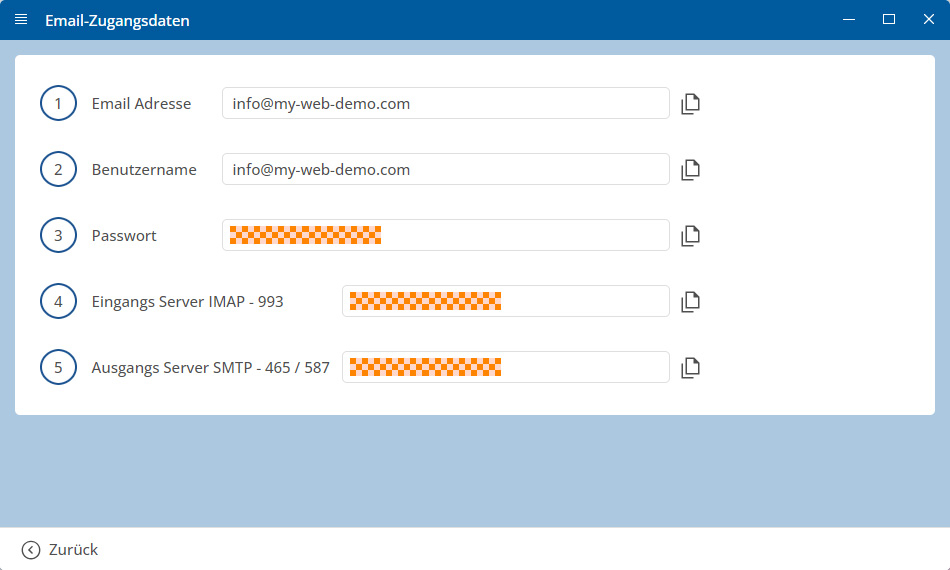
Belangrijk: Neem alle gegevens precies over zoals ze in de toeganggegevens zijn vermeld. Let ook op hoofd- en kleine letters.
Windows: Account in Thunderbird instellen
Open Thunderbird op jouw Windows-pc.
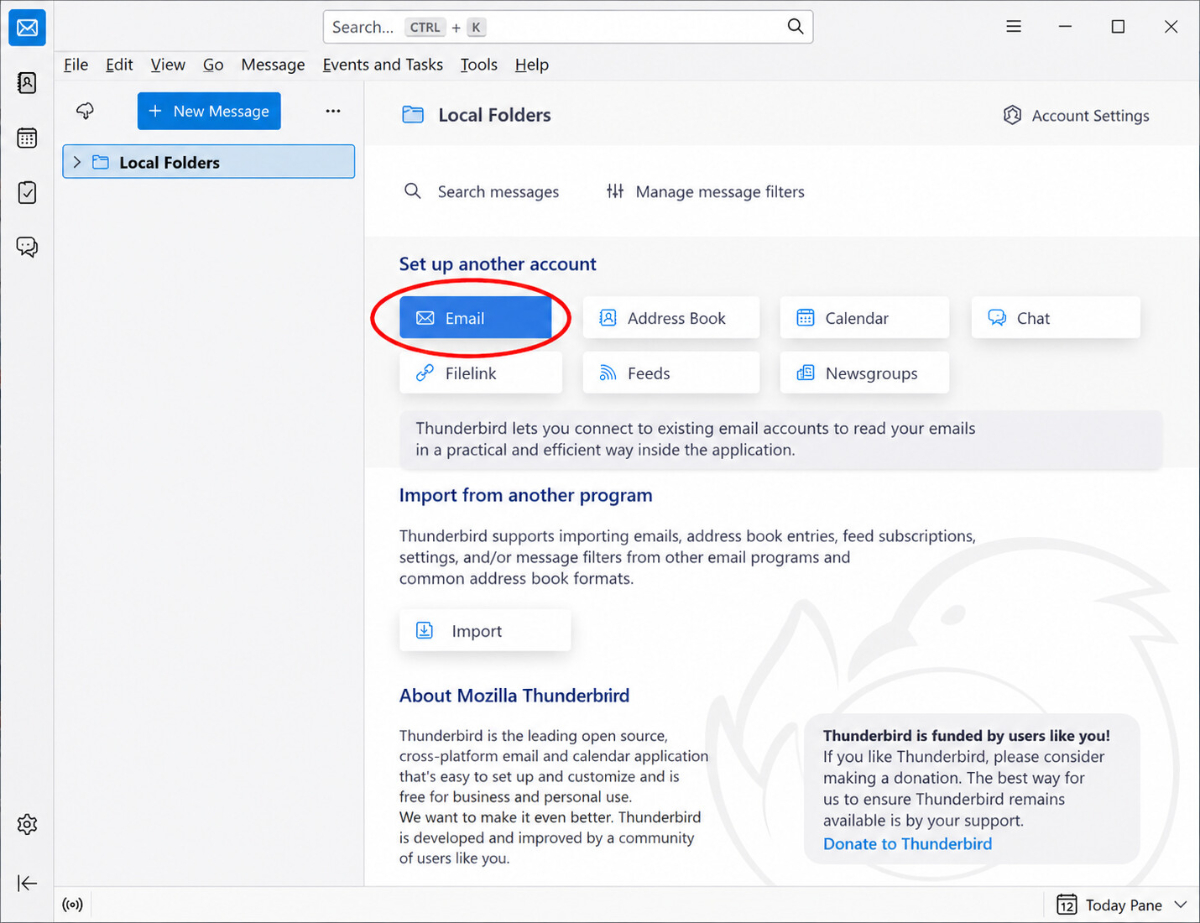
Als Thunderbird al geopend is, kun je een nieuw account rechtstreeks vanuit de startpagina toevoegen.
Klik hiervoor in het gedeelte Ander account toevoegen op E-mail.
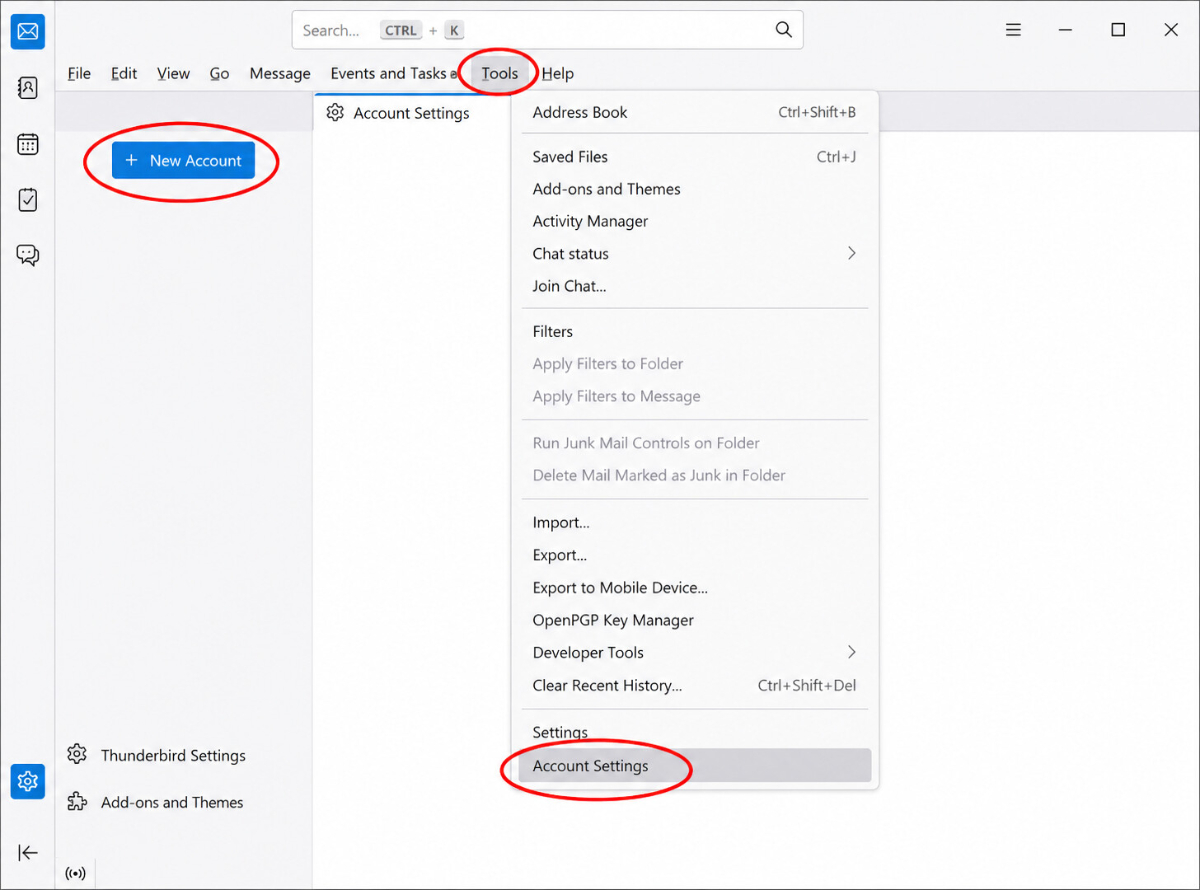
Alternatief kun je bovenaan op Extra klikken, daarna Accountinstellingen selecteren en vervolgens op + Nieuw account klikken.
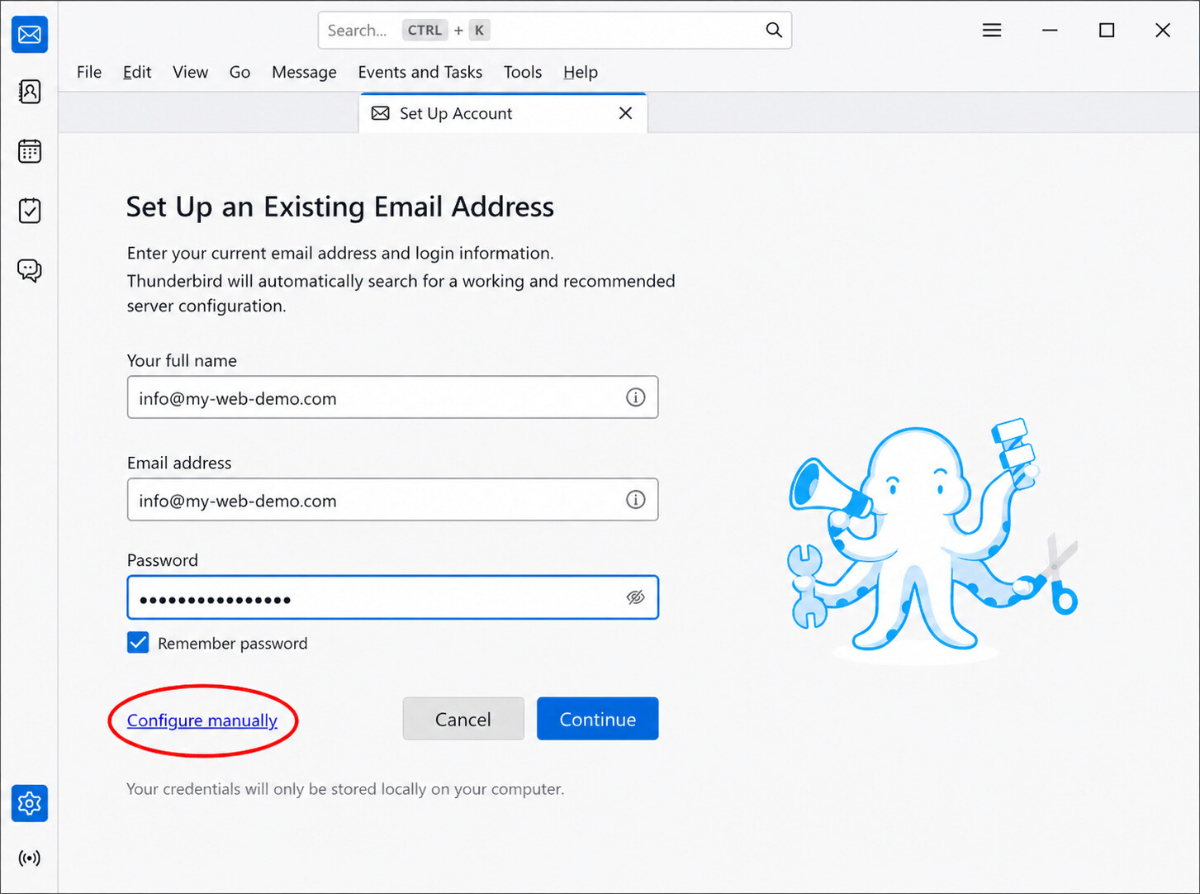
E-mailadres en wachtwoord invoeren
Voer nu jouw inloggegevens in:
• Uw volledige naam
• E-mail adres
• Wachtwoord
Zet het vinkje bij Wachtwoord opslaan als Thunderbird het wachtwoord moet opslaan.
Klik daarna op Handmatig instellen.
Inbox en uitgaande post handmatig invullen
Kies bij de Inkomende server als Protocol IMAP.
Vul vervolgens de gegevens voor de Inkomende server in:
• Hostnaam
• Poort
• Verbindingsbeveiliging
• Authentificatiemethode
• Gebruikersnaam
Vul vervolgens de gegevens voor de Uitgaande server in:
• Hostnaam
• Poort
• Verbindingsbeveiliging
• Authentificatiemethode
• Gebruikersnaam
Klik daarna op Opnieuw testen, zodat Thunderbird de ingevoerde gegevens controleert.
Als de controle succesvol was, klik dan op Gereed.
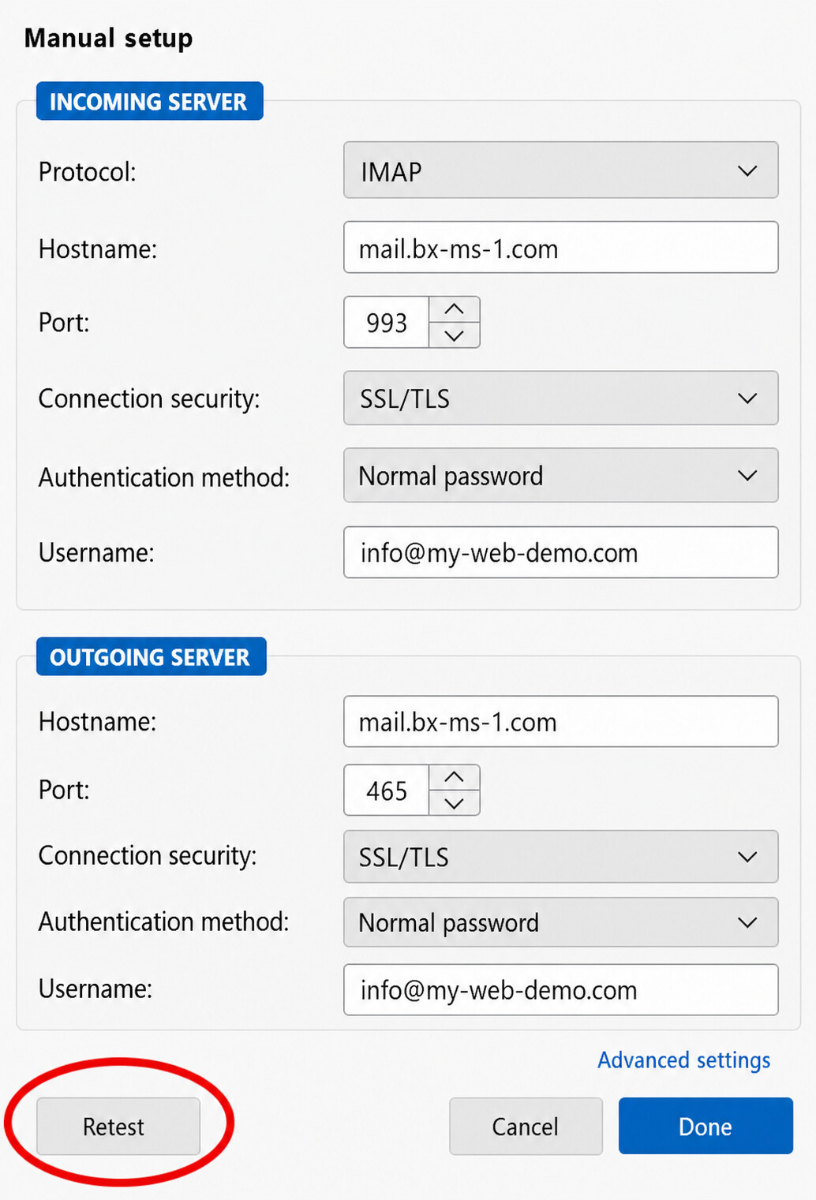
Opmerking: Voor de gebruikersnaam wordt meestal het volledige e-mailadres ingevuld, dus bijvoorbeeld info@deinedomain.de, indien dit ook zo in jouw inloggegevens is weergegeven.
E-mails testen
Stuur eerst een e-mail naar je eigen adres en controleer of het bericht in je inbox aankomt.
Test daarna ook het verzenden naar een ander adres, zodat je zeker weet dat zowel Ontvangen als Verzenden werkt.
Als er problemen optreden: instellingen controleren
Postvak IN (IMAP) controleren
Open in Thunderbird bovenaan Extra ⯈ Accountinstellingen.
Selecteer links jouw ingesteld account en open de Serverinstellingen.
Controleer vooral de gegevens voor IMAP-server, Poort, Gebruikersnaam en Versleuteling.
Zorg ervoor dat de IMAP-server exact is overgenomen en dat de waarden voor Poort en Versleuteling in je inloggegevens correct zijn ingevoerd.
Postvak UIT (SMTP) controleren
Ga in de Accountinstellingen helemaal naar beneden naar Uitgaande server (SMTP).
Selecteer de SMTP-server die bij je account hoort en controleer de gegevens voor SMTP-server, poort, gebruikersnaam, wachtwoord en encryptie.
Als ontvangen werkt, maar verzenden niet, ligt de fout meestal bij de SMTP-gegevens of bij een verkeerd ingevoerde poort.
Account opnieuw toevoegen
Als de instelling ondanks correcte gegevens niet werkt, verwijder het account uit Thunderbird en voeg het vervolgens opnieuw toe.
Als Thunderbird automatisch verkeerde gegevens heeft herkend, stel het account opnieuw in en klik weer op Handmatig instellen, zodat je alle waarden zelf kunt invoeren.
Instelling voltooid
Als het testbericht succesvol is aangekomen en verzenden en ontvangen werken, is de configuratie voltooid.
FAQ
wat klanten ons vaak vragen
Waar vind ik de inloggegevens voor mijn e-mailadres?
Open je bluetronix homepage in bewerkingsmodus. Ga naar E-mail ⯈ E-mailadresbeheer en klik bij het gewenste adres op Inloggegevens. Daar vind je alle gegevens die je voor Thunderbird nodig hebt.
welk e-mailadres moet ik invoeren bij gebruikersnaam?
Voer als Gebruikersnaam meestal je volledige e-mailadres in, dus bijvoorbeeld info@deinedomain.de. Neem de gegevens altijd precies over zoals ze in jouw inloggegevens staan.
Waarom zou ik IMAP in plaats van POP3 gebruiken?
Voor normaal gebruik moet je IMAP gebruiken. Bij IMAP blijven je e-mails op de server en kunnen ze op meerdere apparaten gesynchroniseerd worden. POP3 is meestal alleen nuttig als e-mails maar op één apparaat moeten worden opgehaald.
Waarom werkt het ontvangen, maar het verzenden niet?
Als je e-mails kunt ontvangen maar geen berichten kunt verzenden, ligt de fout meestal bij de SMTP-gegevens. Controleer vooral de SMTP-server, de poort, de versleuteling, de gebruikersnaam en het wachtwoord.
Waarom zou ik op Handmatig instellen klikken?
Thunderbird probeert vaak automatisch geschikte servergegevens te herkennen. Als deze gegevens niet correct zijn of als je zeker met de waarden uit jouw inloggegevens wilt werken, moet je op Handmatig instellen klikken en alles zelf invoeren.
Wat betekent verbindingsveiligheid?
Met de verbindingsveiligheid wordt vastgesteld hoe de verbinding met de mailserver wordt versleuteld. Gebruik altijd precies de instelling die in je inloggegevens is opgegeven, bijvoorbeeld SSL/TLS.
Wat betekent authenticatiemethode?
De authenticatiemethode bepaalt hoe Thunderbird zich aanmeldt bij de mailserver. In veel gevallen is dat wachtwoord, normaal, maar belangrijk zijn altijd de gegevens in je inloggegevens.
Wat doet de knop Opnieuw testen?
Met Opnieuw testen controleert Thunderbird of de ingevoerde servergegevens correct zijn. Zo kun je nog voor het afronden van de setup controleren of IMAP en SMTP correct zijn ingevoerd.
Kan ik hetzelfde e-mailadres op meerdere apparaten gebruiken?
Ja, dat is probleemloos mogelijk. Als je je e-mailadres via IMAP instelt, kun je dezelfde e-mails tegelijkertijd op je Windows-PC, smartphone en tablet gebruiken.
Wat moet ik doen als gebruikersnaam of wachtwoord zogenaamd fout zijn?
Controleer eerst of je de gegevens exact hebt overgenomen. Let vooral op hoofdletters en kleine letters, extra spaties en zorg ervoor dat je echt het juiste wachtwoord gebruikt. Voer de gegevens daarna opnieuw in.
Hoe controleer ik of de setup succesvol was?
Stuur eerst een testbericht naar je eigen e-mailadres. Als het bericht in de inbox aankomt en je ook een bericht naar een ander adres kunt verzenden, is de setup succesvol afgerond.
Wat kan ik doen als helemaal niets werkt?
Verwijder het account uit Thunderbird en stel het vervolgens opnieuw in. Voer de inloggegevens deze keer handmatig in en vergelijk elke waarde zorgvuldig met de gegevens uit je e-mailadresbeheer.