

E-mail instellen op Android in Samsung Mail - Handleiding voor je bluetronix-account
Op deze pagina vind je een stap-voor-stap handleiding voor het instellen van jouw bluetronix-e-mailaccount op een Android-apparaat. Je ontvangt alle nodige gegevens voor inkomende en uitgaande servers (IMAP/SMTP), gebruikersnaam en wachtwoord en aanwijzingen voor controle en probleemoplossing – zodat jouw e-mails betrouwbaar verzonden en ontvangen kunnen worden.
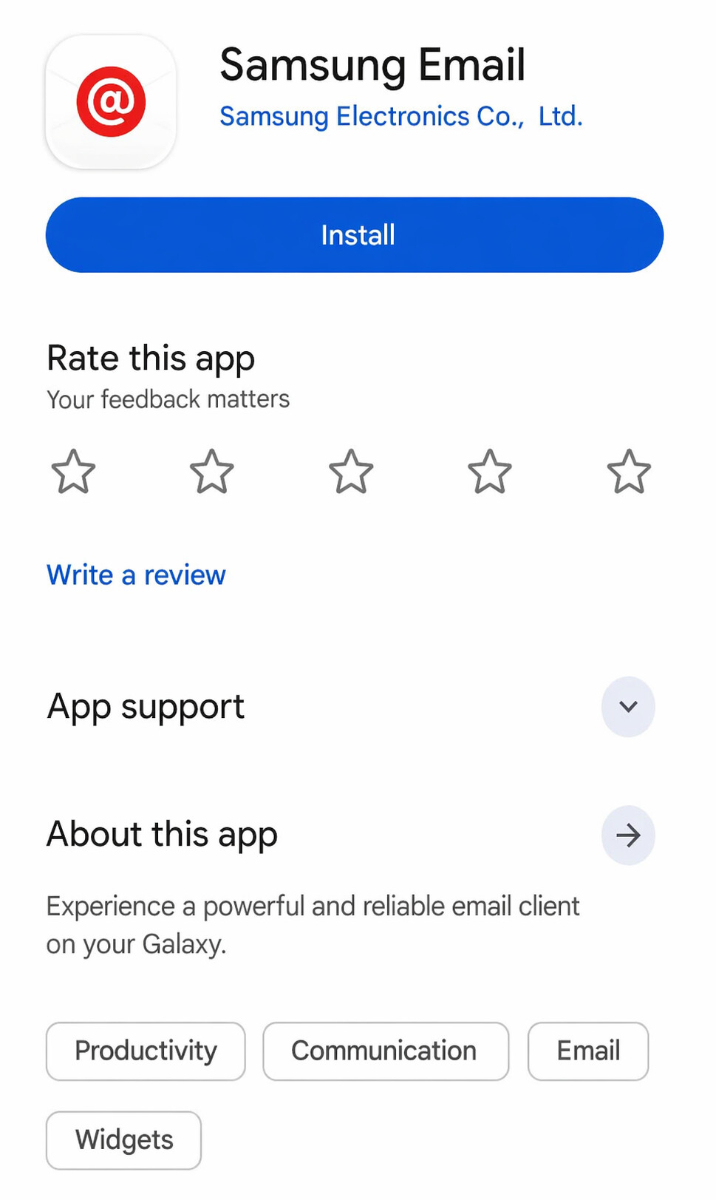
Samsung E-mail installeren
Als de Samsung E-mail app nog niet op je Android-apparaat is geïnstalleerd, download en installeer deze dan eerst via de Google Play Store.
De download vind je hier: Samsung E-mail in de Google Play Store
E-mailgegevens vinden
Als je nog geen e-mailadres hebt aangemaakt, voer dan eerst de stap "E-mailadres aanmaken" uit.
Open je bluetronix homepage via de bewerkingsmodus.
Ga naar E-mail ⯈ E-mailbeheer.
Klik op Toeganggegevens bij het gewenste adres.
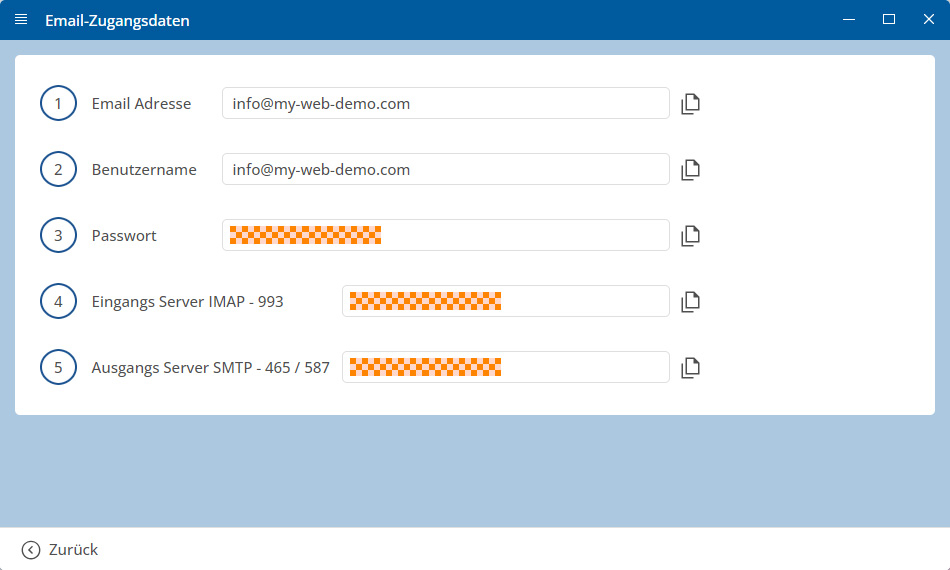
Belangrijk: Vul alle gegevens precies in zoals ze bij de toegangsgegevens zijn aangegeven. Let ook op hoofd- en kleine letters.
Android: Account instellen via Samsung E-mail
Open op je Samsung-apparaat de Samsung E-mail app.
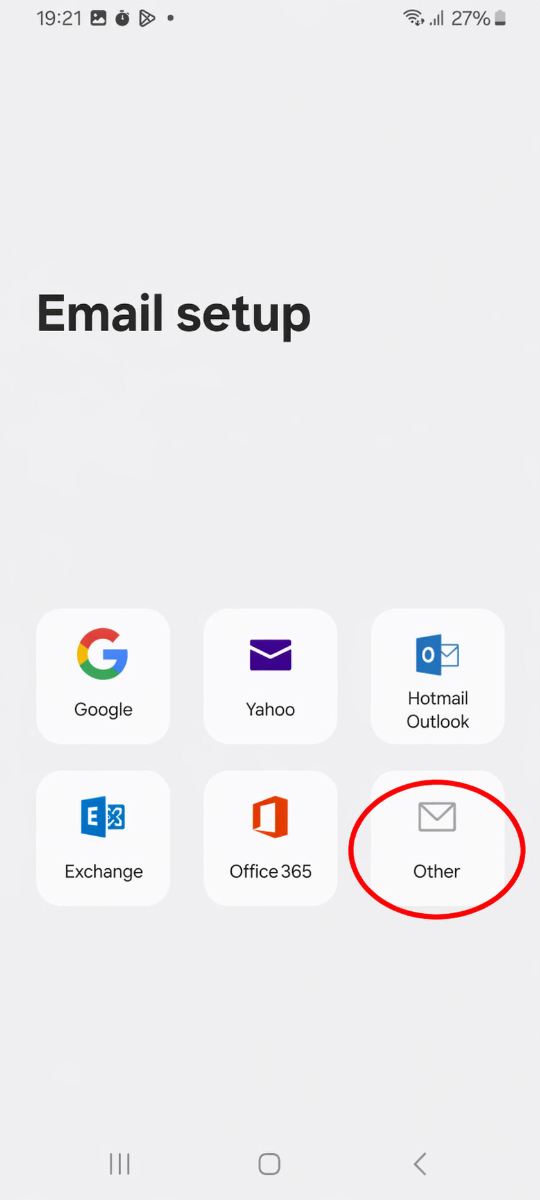
Als je de app voor de eerste keer opent, kies dan de juiste provider. Voor een normaal e-mailadres met een eigen domein kies je Anders of Other.
Als er al een account is ingesteld, open dan de Samsung E-mail app en ga naar de Instellingen. Tik daarna op Account toevoegen en vervolgens op Meer.
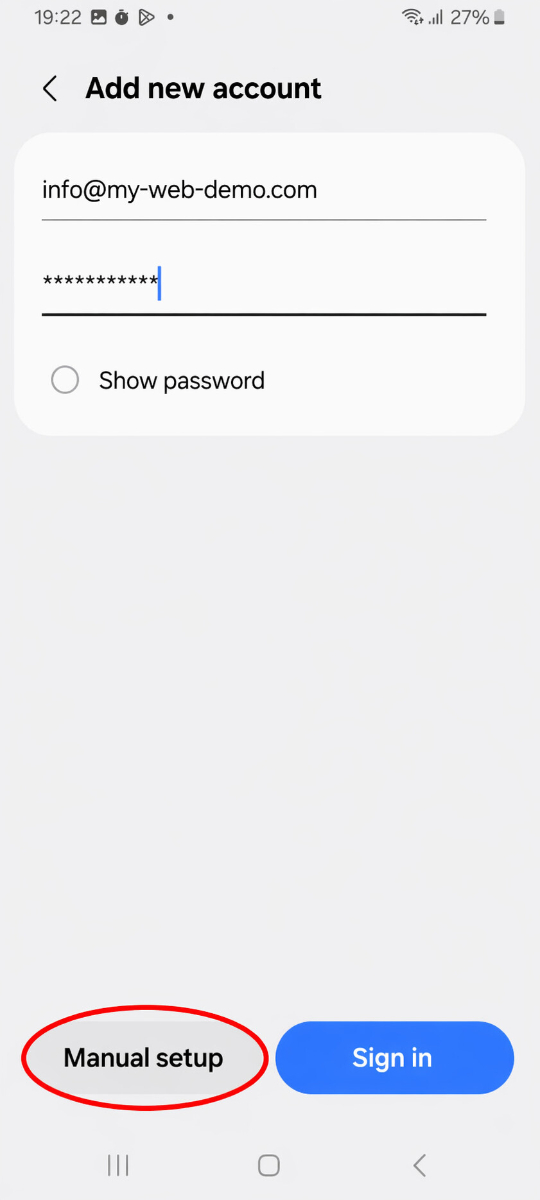
Voer je volledige e-mailadres en je wachtwoord in.
Tik daarna op Handmatige instelling en kies vervolgens IMAP-account.
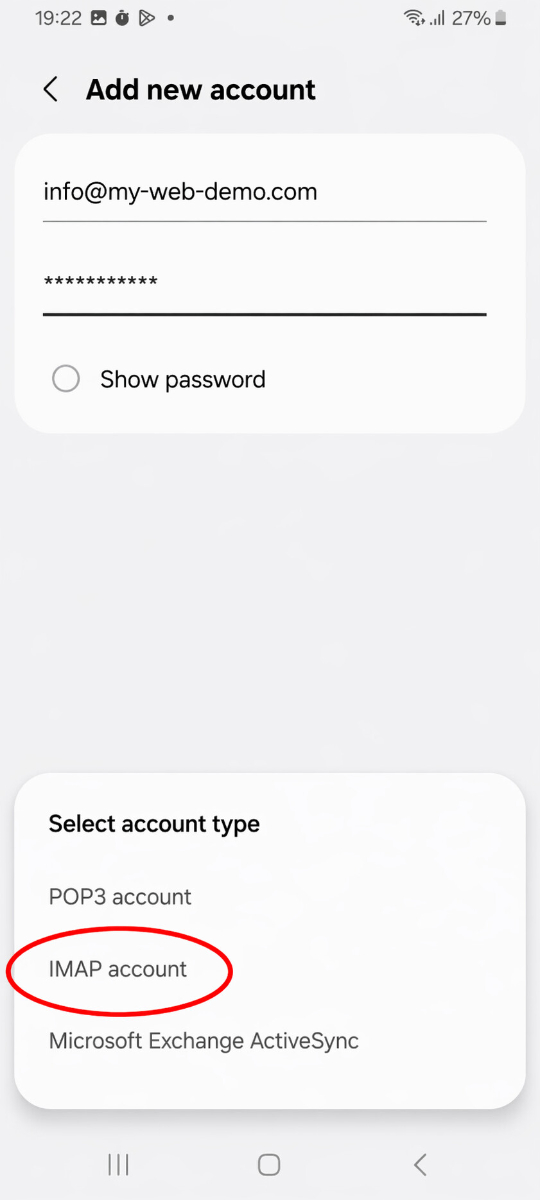
Vul bij de IMAP-server de inkomende server in, die je in je bluetronix toegangsgegevens vindt.
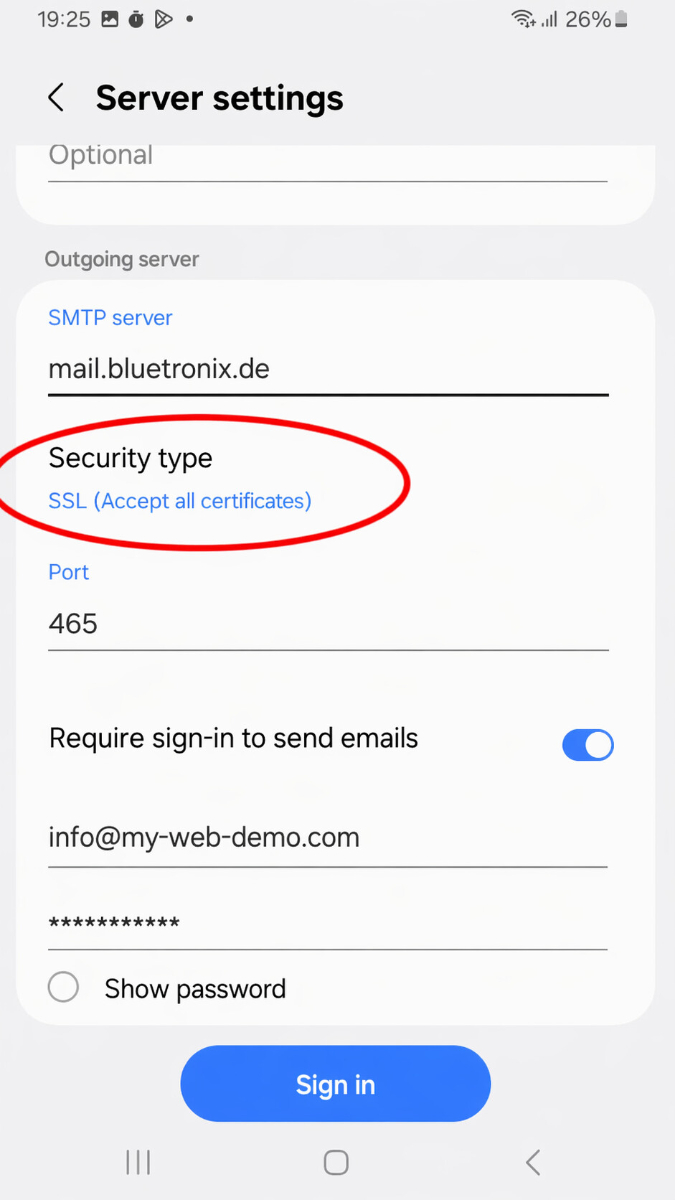
Kies als Veiligheidstype de optie SSL (alle certificaten accepteren) en bevestig daarna de beveiligingsvraag.
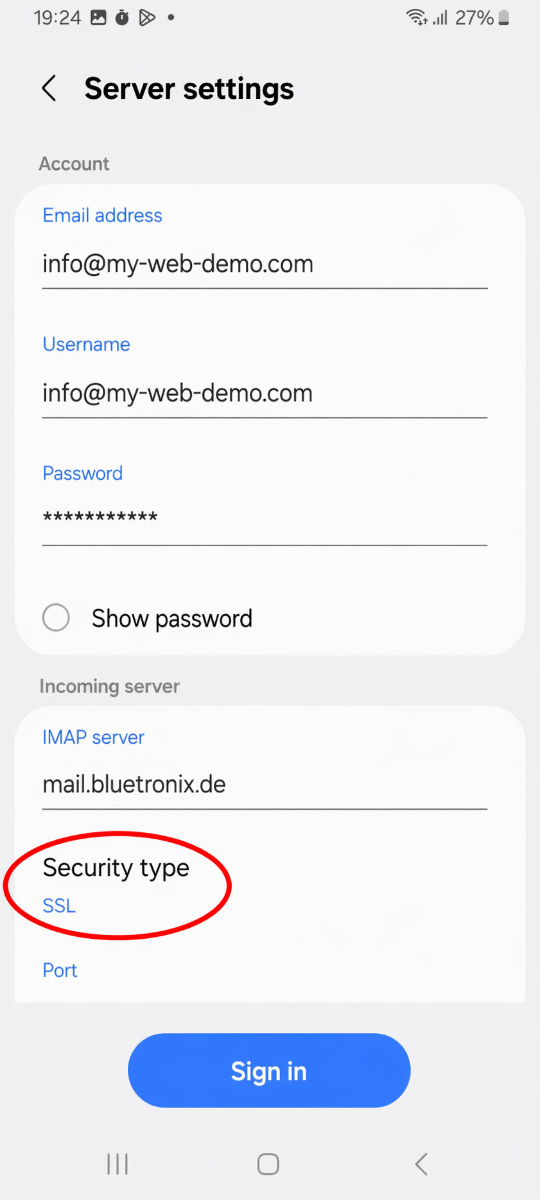
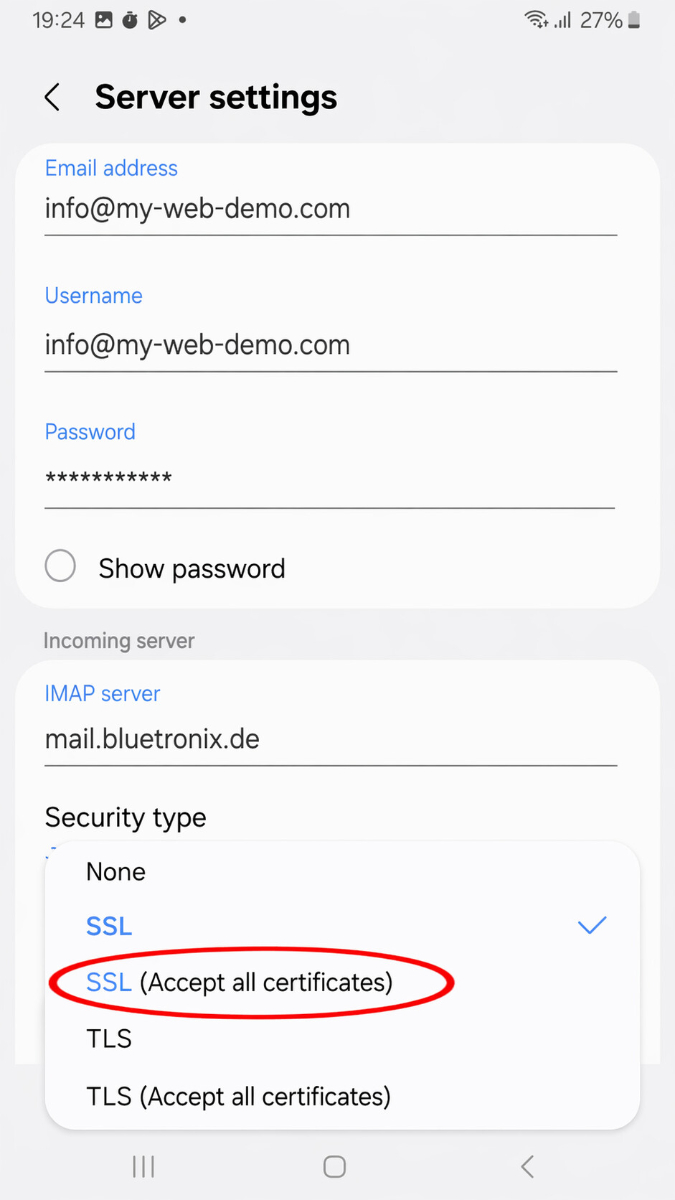
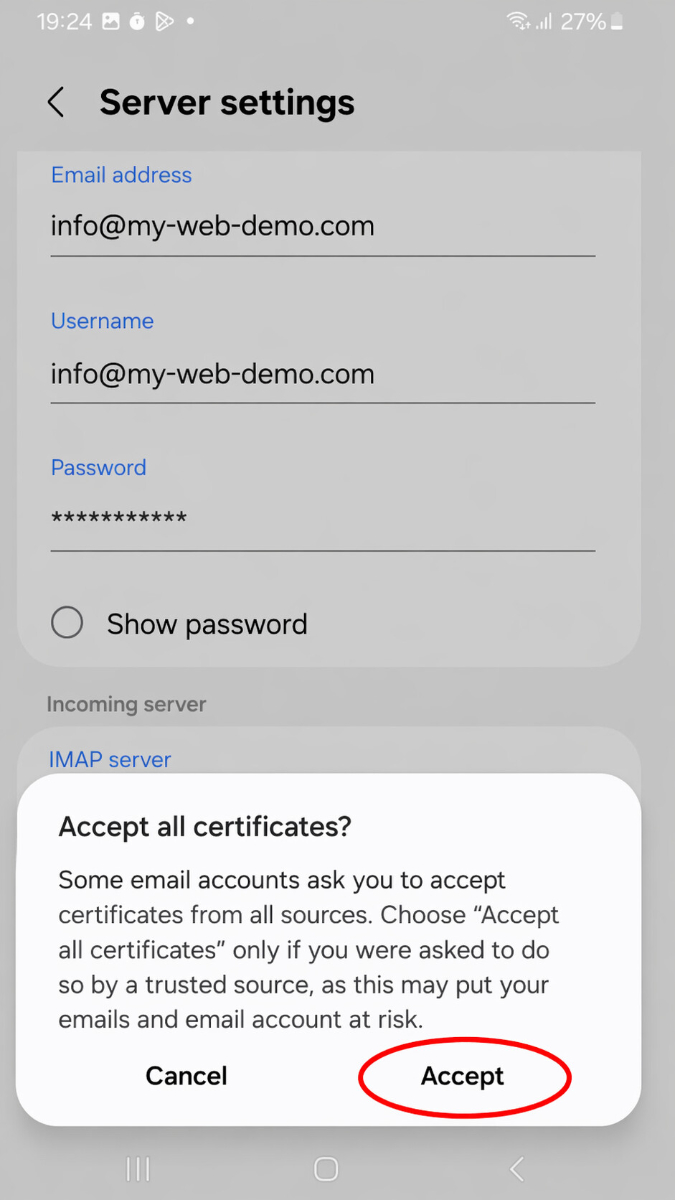
Na de selectie zou het veiligheidstype nu als volgt ingesteld moeten zijn:
Bevestig de invoer en sluit de instelling af.
E-mails testen
Stuur eerst een e-mail naar je eigen adres en controleer of het bericht in de inbox aankomt.
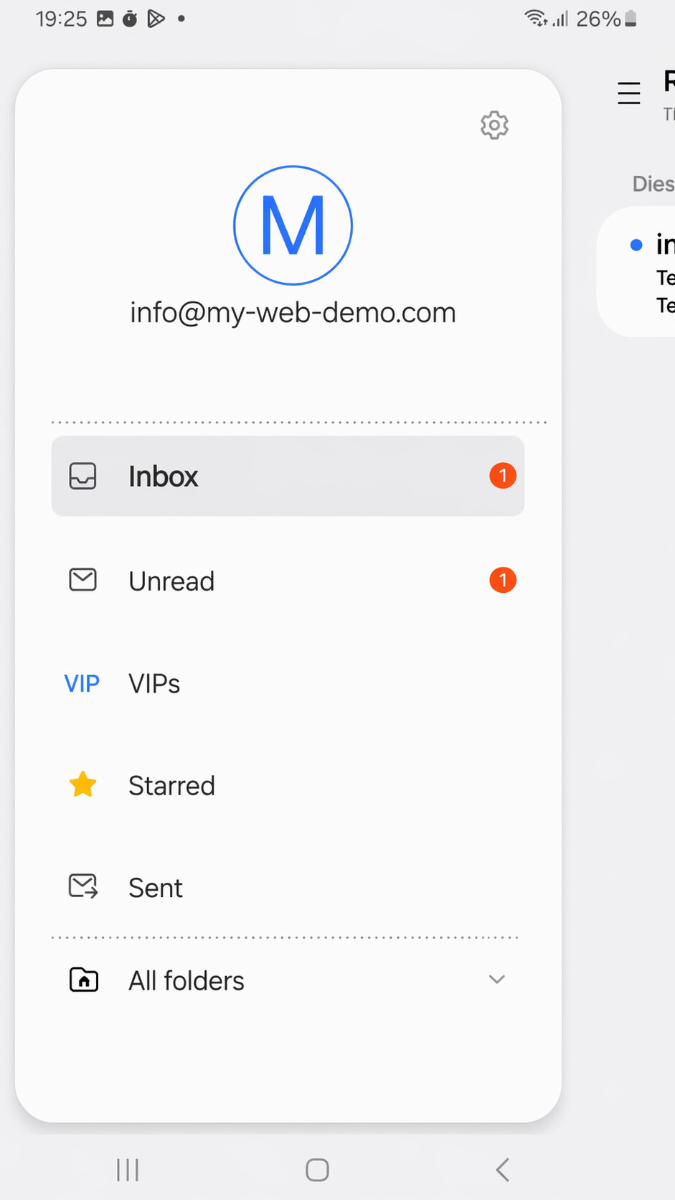
Test daarna ook het verzenden naar een ander adres, zodat je zeker weet dat zowel Ontvangen als Verzenden werkt.
Als er problemen optreden: instellingen controleren
Postvak IN (IMAP) controleren
Open de Samsung E-mail App, ga naar de Instellingen en selecteer je ingestelde account.
Controleer vooral de gegevens voor IMAP-server, Poort, Gebruikersnaam en Versleuteling.
Zorg ervoor dat de IMAP-server exact is overgenomen en dat de waarden voor poort en versleuteling die bij je inloggegevens zijn opgegeven correct zijn ingevoerd.
Postvak UIT (SMTP) controleren
Controleer ook bij de uitgaande post alle gegevens voor SMTP-server, Poort, Gebruikersnaam, Wachtwoord en Versleuteling.
Als ontvangen werkt, maar verzenden niet, ligt de fout meestal bij de SMTP-gegevens of bij een verkeerd ingevoerde poort.
Account opnieuw toevoegen
Als de installatie ondanks de juiste gegevens niet werkt, verwijder dan het account uit Samsung E-mail en voeg het daarna opnieuw toe.
Als Samsung E-mail het adres automatisch verkeerd herkent, stel dan het account opnieuw in en kies deze keer bewust voor Anders en daarna voor IMAP-account.
Instelling voltooid
Als het testbericht succesvol is aangekomen en verzenden en ontvangen werken, is de configuratie voltooid.
FAQ
wat klanten ons vaak vragen
IMAP of POP3 – wat moet ik gebruiken?
Het wordt aangeraden om IMAP te gebruiken, zodat e-mails en mappen in Samsung E-mail en op andere apparaten gesynchroniseerd blijven. POP3 downloadt e-mails meestal alleen lokaal en is alleen in bijzondere gevallen zinvol.
Waar vind ik mijn inloggegevens (server, poorten, gebruikersnaam, wachtwoord)?
Open je bluetronix homepage in de bewerkingsmodus: E-mail ⯈ E-mailadresbeheer. Klik bij het gewenste adres op Inloggegevens. Let op exacte hoofdlettergebruik.
Welke poorten en versleuteling heb ik nodig?
IMAP: Poort 993 met SSL/TLS.
SMTP: Poort 587 of 465, afhankelijk van de inloggegevens, met SSL/TLS respectievelijk de daar aangegeven encryptie en actieve authenticatie: Wachtwoord.
Hoe test ik snel of alles werkt?
Stuur jezelf een e-mail. Als deze in de Postvak In aankomt en ook onder Verzonden verschijnt, is alles correct ingesteld.
Probleemoplossing – veelvoorkomende oorzaken
Controleer servernamen, poorten, SSL/TLS, authenticatie: Wachtwoord, gebruikersnaam, meestal het volledige e-mailadres, en je wachtwoord. Als ontvangen werkt, maar verzenden niet, ligt de fout meestal bij de SMTP-gegevens of bij de verkeerde poort.
Hoe start ik de installatie in Samsung E-mail?
Open de Samsung E-mail App. Tik op een weergegeven aanbieder of op Meer als je e-mailaanbieder niet wordt vermeld. Samsung beschrijft deze procedure voor nieuwe e-mailaccounts rechtstreeks in de app. :contentReference[oaicite:1]{index=1}
Moet ik Samsung E-mail eerst installeren?
Ja, als de app nog niet op je apparaat aanwezig is. Samsung noemt de Galaxy Store of de Google Play Store als officiële downloadbronnen. :contentReference[oaicite:2]{index=2}
Hoe stel ik het account handmatig in?
Als Samsung E-mail de gegevens niet automatisch herkent, kies dan voor de handmatige installatie en daarna voor IMAP. Vul vervolgens alle servergegevens precies in zoals in je inloggegevens.
Binnenkomende en uitgaande servers configureren
Binnenkomende e-mails: IMAP-server / Hostnaam, Poort, Encryptie, Gebruikersnaam, Wachtwoord.
Uitgaande e-mails (SMTP): SMTP-server / Hostnaam, Poort, Encryptie, Gebruikersnaam, Wachtwoord.
Instellingen achteraf controleren
Open in Samsung E-mail het gewenste account en vergelijk alle informatie voor IMAP, SMTP, Poort, Gebruikersnaam en Versleuteling met je inloggegevens. Samsung vermeldt ook dat de accountinstellingen voor het actieve account rechtstreeks in de app kunnen worden opgevraagd. :contentReference[oaicite:3]{index=3}
Veelvoorkomende fouten
Veelvoorkomende oorzaken zijn foute poorten, uitgeschakelde versleuteling, typfouten bij hostnaam, gebruikersnaam of wachtwoord en het onjuiste kiezen van IMAP in plaats van POP3 of omgekeerd. Verwijder indien nodig het account in Samsung E-mail en stel het opnieuw in.