

Mappen met een wachtwoord beveiligen – zo beveilig je inhoud in het CMS
In deze tutorial leer je stap voor stap hoe je mappen in het CMS met een wachtwoord beveiligt, de toegang test en specifieke gebruikers of groepen toegang verleent. Zo beveilig je complete mappen inclusief alle onderpagina's, afbeeldingen en documenten betrouwbaar.
Ordner mit Passwort schützen
In deze tutorial zie je hoe je mappen in het CMS met een wachtwoord beschermt. Open hiervoor de Bestandsbeheerder en selecteer bijvoorbeeld de map Blog.
Aktuellen Zugriff prüfen
Voordat je de wachtwoordbeveiliging activeert, controleer je eerst de huidige toegang. Ga in de bluetronix-app op je iPad of telefoon naar Safari en open een pagina in de map Blog.
Die Seite wird aktuell ohne Schutz angezeigt und ist frei erreichbar.
Passwortschutz aktivieren
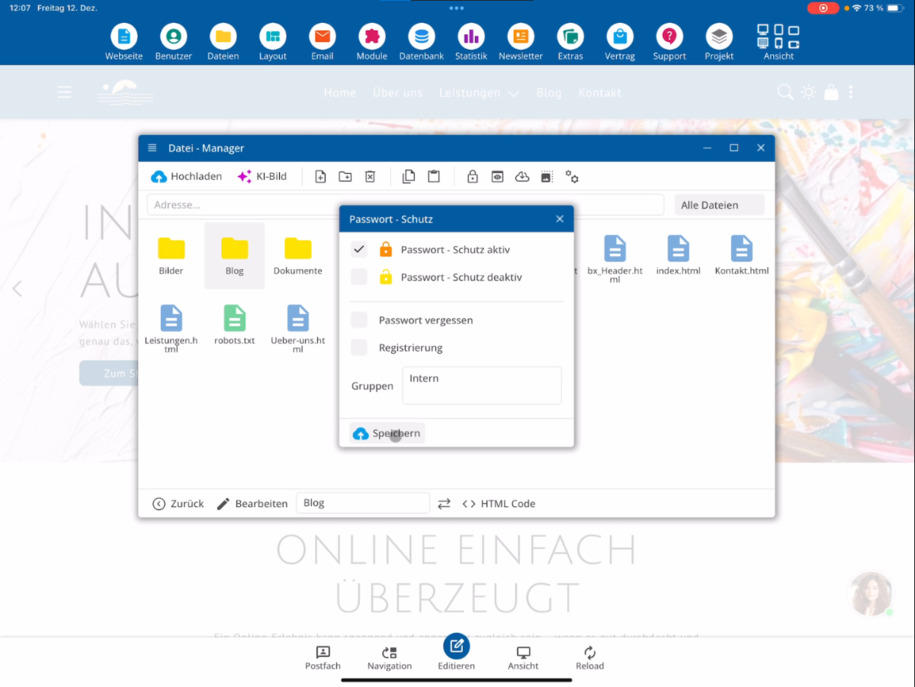
Ga terug naar het bluetronix CMS en klik in de bestandsbeheerder op het hangslot-icoon. Activeer daar de wachtwoordbeveiliging voor de geselecteerde map.
Optional kannst du erlauben, dass sich Nutzer ohne Zugriff registrieren dürfen. Ebenfalls optional ist die Funktion zur Passwort-Wiederherstellung. Diese Einstellungen nimmst du je nach Bedarf vor.
Gruppe definieren & speichern
Stel nu een groep vast. Alle gebruikers van deze groep, bijvoorbeeld intern, krijgen met hun account toegang tot de map.
Klik daarna op Opslaan om de wachtwoordbeveiliging te activeren. In het CMS verschijnt daarna een slot-icoon op de beschermde map.
Passwortschutz testen
Ga terug naar Safari, ververs de pagina en klik opnieuw op de map Blog.
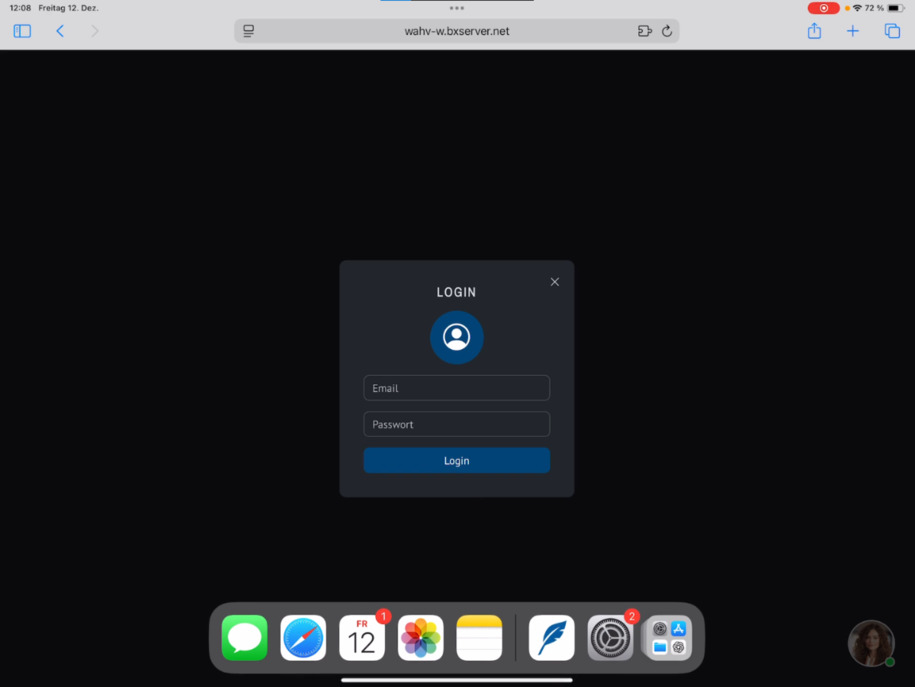
Statt der Seite wird nun eine Anmeldemaske angezeigt. Nur Nutzer mit gültiger E-Mail-Adresse und Passwort können sich anmelden. Ist die Registrierung aktiviert, können sich Nutzer direkt selbst registrieren.
Alternative: Webbenutzer anlegen
Als alleen een kleine groep toegang moet krijgen, maak je nieuwe gebruikers aan via Gebruikers ⯈ Webgebruikers. Deze accounts zijn alleen geldig voor de beschermde map.
Wirkung des Passwortschutzes
Der Passwortschutz gilt automatisch für den gesamten Ordner sowie alle Unterordner.
Alle Dateien im Ordner sind betroffen – HTML-Seiten, PDFs und Bilder. Sämtliche Inhalte stehen anschließend nur noch passwortgeschützt zur Verfügung.
FAQ
wat klanten ons vaak vragen
Ga in het CMS naar Bestandsmanager en kies de gewenste map, bijvoorbeeld Blog. Klik vervolgens op wachtwoordbeveiliging en activeer de beveiliging.
Wie prüfe ich den aktuellen Zugriff auf einen Ordner?
Rufe eine Seite innerhalb des Ordners im Browser auf, zum Beispiel in Safari. Ist der Ordner ungeschützt, wird die Seite wie gewohnt ohne Anmeldung angezeigt.
Wo aktiviere ich den Passwortschutz im CMS?
Ga naar Bestandsbeheerder, selecteer de map en klik op het hangslot-icoon. Daar activeer je de gewenste instelling.
Kann ich eine Registrierung für externe Nutzer erlauben?
Ja, beim Passwortschutz kannst du optional die Registrierung aktivieren. So können sich Nutzer ohne bestehenden Zugang selbst registrieren.
Gibt es eine Funktion zur Passwort-Wiederherstellung?
Ja, du kannst optional die Passwort-Wiederherstellung aktivieren. Nutzer können ihr Passwort dann selbst zurücksetzen.
Wie steuere ich, wer Zugriff auf den geschützten Ordner hat?
Je definieert een groep. Alle gebruikers van deze groep, bijvoorbeeld intern, krijgen met hun account toegang tot de beveiligde map.
Woran erkenne ich, dass ein Ordner geschützt ist?
Na het klikken op Opslaan verschijnt er een slot-icoon bij de map in het CMS. Dit geeft aan dat de wachtwoordbeveiliging actief is.
Was sieht ein Besucher nach Aktivierung des Passwortschutzes?
Beim Aufruf des Ordners erscheint statt der Seite eine Anmeldemaske. Nur Nutzer mit gültiger E-Mail-Adresse und Passwort erhalten Zugriff.
Wie lege ich Nutzer für einen geschützten Ordner an?
Als slechts een kleine groep toegang moet krijgen, maak je gebruikers aan via Gebruikers ⯈ Webgebruikers. Deze accounts zijn uitsluitend voor de beveiligde map.
Welche Dateien sind vom Passwortschutz betroffen?
Der Passwortschutz gilt für den gesamten Ordner und alle Unterordner. Betroffen sind alle Dateien, also HTML-Seiten, PDFs und Bilder.