

Bestandsbeheer in het bluetronix CMS – bestanden, afbeeldingen en code beheren
In deze tutorial leer je de bestandsbeheerder in het bluetronix CMS kennen. De tutorial laat je zien hoe je bestanden en mappen beheert, afbeeldingen uploadt of door AI laat genereren, inhoud in de editor bewerkt en afhankelijk van je rol toegang hebt tot HTML- of PHP-code.
Dateimanager im Überblick
Dieses Tutorial zeigt dir den Dateimanager im bluetronix CMS. Öffne ihn über Dateien, um Dateien, Ordner und Inhalte zentral zu verwalten.
Geel gemarkeerd herken je mappen en HTML-bestanden. Groen gemarkeerd zijn TXT-bestanden zoals robots.txt.
Dateien und Bilder hochladen
Über den Dateimanager lädst du Bilder und Dokumente hoch. Du kannst auch mehrere Dateien gleichzeitig hochladen.
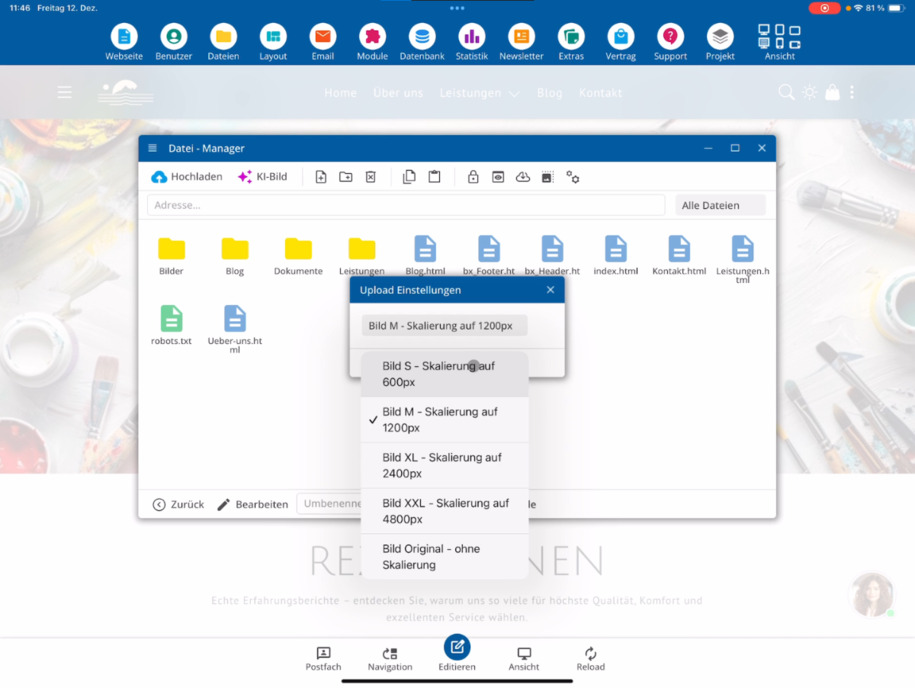
Für Uploads gibt es spezielle Einstellungen. Du kannst festlegen, ob Bilder beim Upload automatisch skaliert werden.
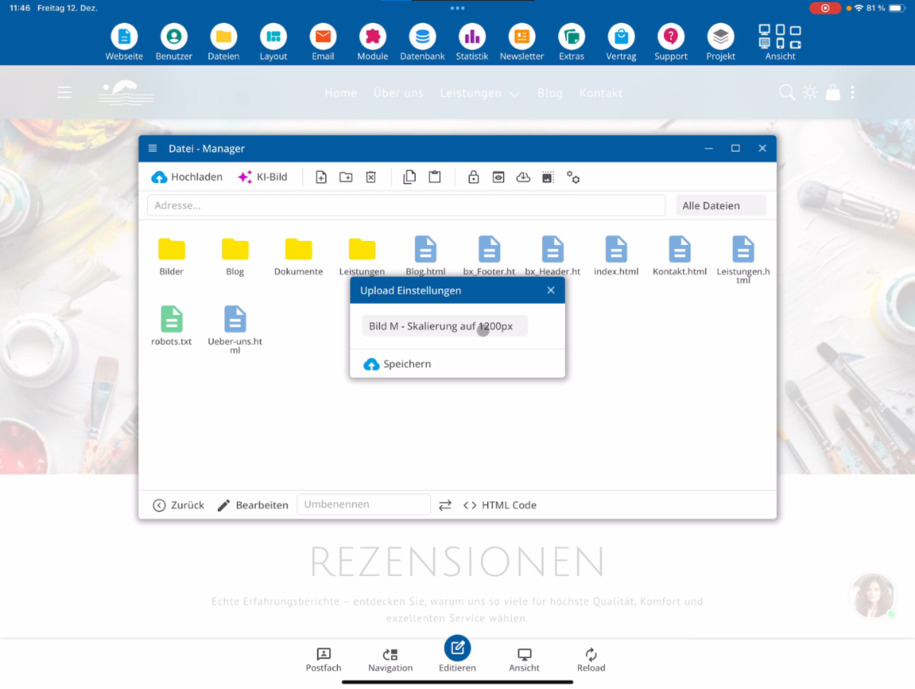
Kies daarvoor doelgroottes, bijvoorbeeld 600 tot 4800 PX. Heb je het originele beeld zonder aanpassing nodig, gebruik dan de optie Originele afbeelding zonder schalen uploaden.
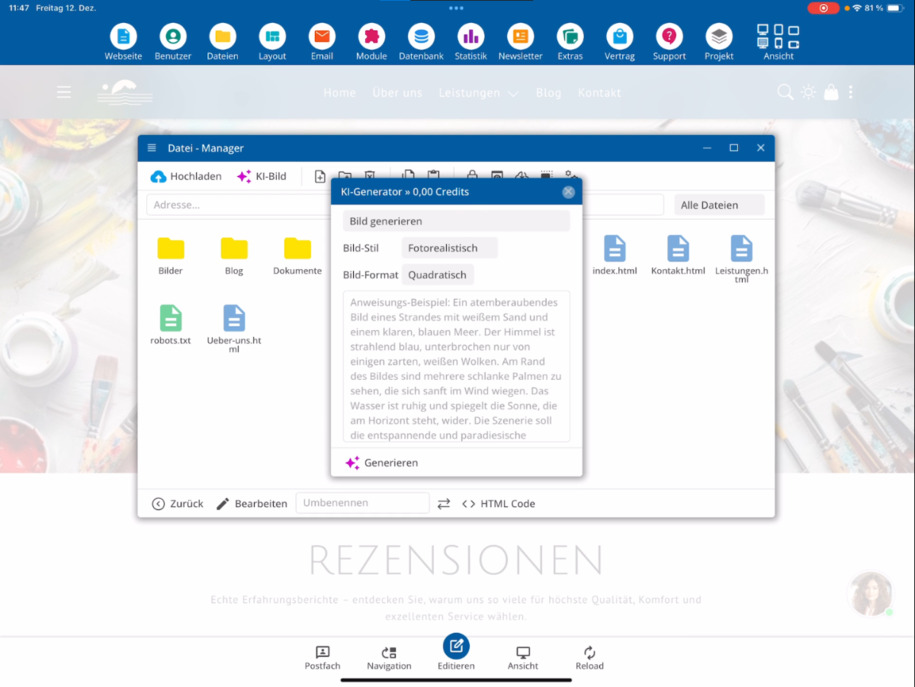
KI-Bilder direkt im Ordner erzeugen
Binnen een map kun je ook direct een KI-afbeelding maken. Klik op KI-afbeelding, beschrijf je gewenste onderwerp en genereer de afbeelding direct.
Dateien anlegen und bearbeiten
In de bestandsbeheerder kun je nieuwe bestanden aanmaken. Standaard wordt er een HTML-bestand aangemaakt.
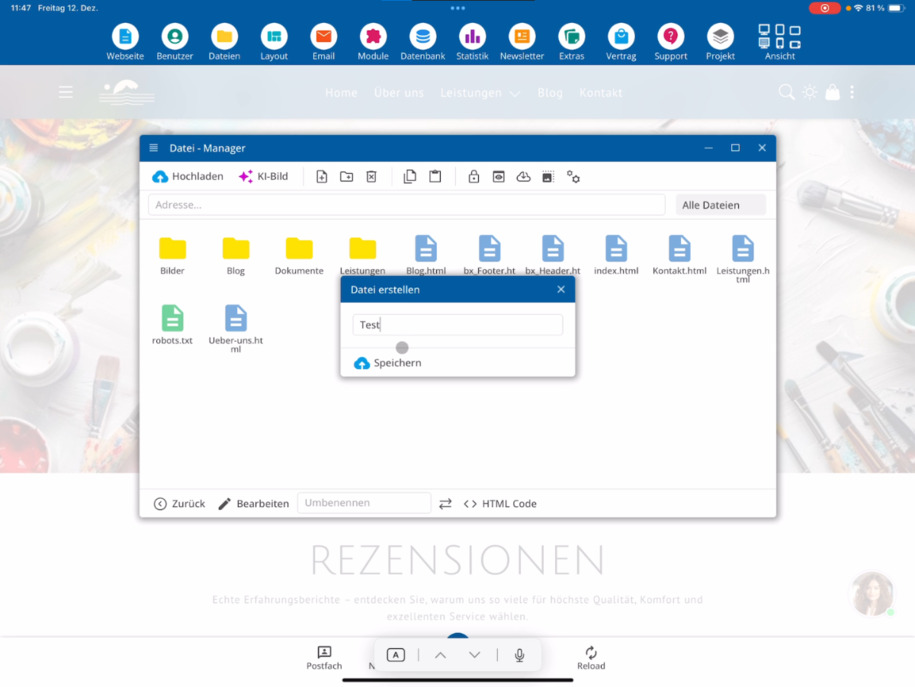
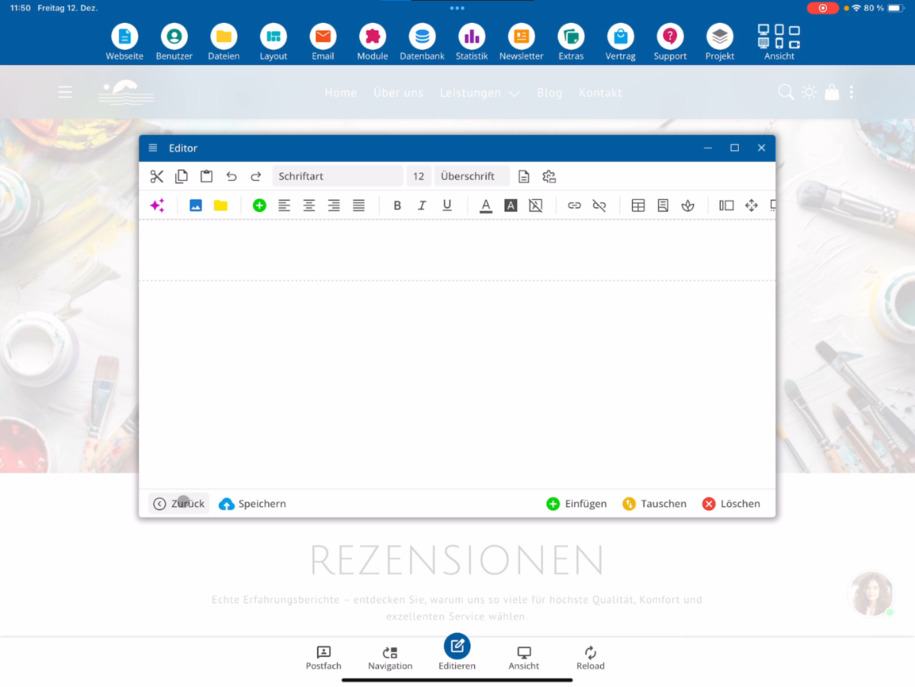
Je bewerkt het bestand vervolgens in de editor. Als admin heb je daarnaast ook toegang tot de HTML-code-weergave.
Bist du als Agentur-Admin angemeldet, kannst du auch die PHP-Code-Ansicht nutzen. Fehlt dieser Button, sieh dir das Tutorial Agenturzugang beantragen an.
Ordnerstrukturen aufbauen
Neue Ordner legst du ebenfalls im Dateimanager an. So kannst du dir eigene Strukturen aufbauen, zum Beispiel nach Sprachen oder Kategorien.
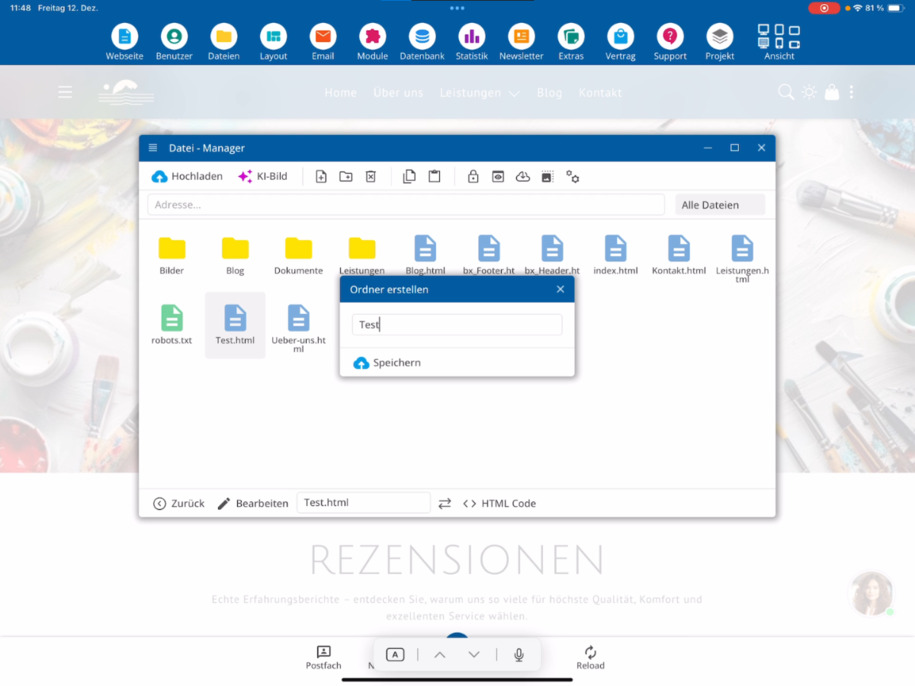
Je opent mappen met een dubbelklik. Via Terug ga je op elk moment terug naar de hoofdmap.
Dateien kopieren, sichern und löschen
Du kannst erstellte Dateien löschen, kopieren und wieder einfügen. So erstellst du schnell eine Kopie.
Gerade bei wichtigen Dateien, wie deiner Index-Datei, empfiehlt es sich, vor Änderungen eine Kopie anzulegen – zusätzlich zum automatischen Backup-System.
Weitere Funktionen im Dateimanager
Ordner lassen sich auch mit einem Passwort schützen. Dazu gibt es ein eigenes Video.
Über die Vorschau prüfst du, ob du die richtige Datei bearbeitest.
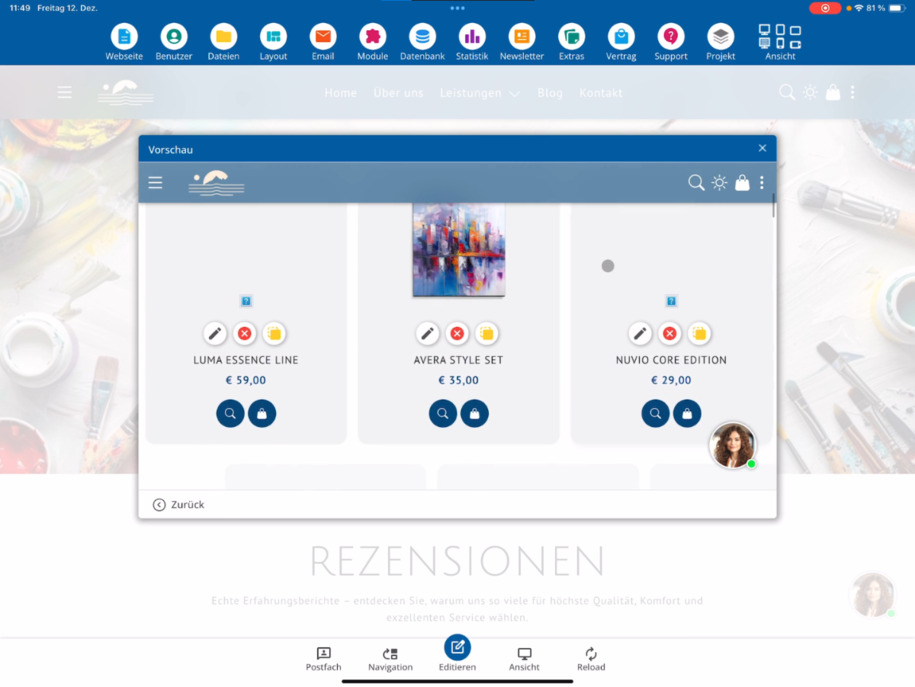
Du kannst Dateien außerdem herunterladen, zum Beispiel ein PDF lokal speichern.
Bildeditor nutzen
Ein integrierter Bildeditor steht dir ebenfalls zur Verfügung. Damit kannst du Bilder spiegeln, die Qualität anpassen, Kontrast verändern und weitere Optimierungen vornehmen.
Webseiten vorbereiten und Code bearbeiten
Über den Dateimanager legst du neue Webseiten-Dateien an und bearbeitest sie vorab im Editor. Diese Seiten sind noch nicht öffentlich, da sie noch nicht im System verlinkt sind.
Du kannst komplette Ordner- und Dateistrukturen vorbereiten und später in der Navigation einbinden.
FAQ
wat klanten ons vaak vragen
Du öffnest den Dateimanager über den Menüpfad Dateien.
Was bedeuten die farbigen Markierungen im Dateimanager?
Geel gemarkeerd zijn mappen en HTML-bestanden. Groen gemarkeerd zijn TXT-bestanden, zoals robots.txt.
Kann ich mehrere Dateien gleichzeitig hochladen?
Ja, über den Dateimanager kannst du Bilder und Dokumente auch gesammelt hochladen.
Wie funktioniert die Bildskalierung beim Upload?
Je stelt bij het uploaden in of afbeeldingen automatisch worden geschaald. Hierbij kies je doelgroottes, bijvoorbeeld tussen 600 en 4800 PX. Alternatief kun je de optie Oorspronkelijke afbeelding zonder schaling uploaden gebruiken.
Kann ich im Dateimanager KI-Bilder erstellen?
Ja, binnen een map klik je op KI-afbeelding, beschrijf je het onderwerp en genereer je de afbeelding direct in de bestandsbeheerder.
Welche Dateien kann ich neu anlegen?
Du kannst neue Dateien direkt im Dateimanager erstellen. Standardmäßig wird dabei eine HTML-Datei angelegt, die du anschließend im Editor bearbeitest.
Welche Code-Ansichten stehen mir zur Verfügung?
Als admin kun je de HTML-code-weergave gebruiken. Als je als bureau-admin bent ingelogd, heb je ook toegang tot de PHP-code-weergave. Als de knop ontbreekt, bekijk dan de tutorial Bureau Admin bestellen.
Wie lege ich neue Ordner an?
Neue Ordner erstellst du direkt im Dateimanager. So kannst du eigene Strukturen aufbauen, zum Beispiel nach Sprachen oder Kategorien.
Kann ich Dateien sichern oder kopieren?
Ja, du kannst Dateien kopieren und wieder einfügen, um eine Kopie zu erstellen. Das ist besonders hilfreich vor Änderungen an wichtigen Dateien, zusätzlich zum automatischen Backup-System.
Kann ich Ordner mit einem Passwort schützen?
Ja, Ordner lassen sich mit einem Passwort schützen. Dazu gibt es ein eigenes Video.
Gibt es eine Vorschau für Dateien?
Ja, über die Vorschau kannst du prüfen, ob du die richtige Datei bearbeitest.
Kann ich Dateien herunterladen?
Ja, du kannst Dateien wie PDFs direkt herunterladen und lokal speichern.
Welche Bildbearbeitungsfunktionen sind integriert?
Der integrierte Bildeditor ermöglicht es dir, Bilder zu spiegeln, die Qualität anzupassen, den Kontrast zu verändern und weitere Optimierungen vorzunehmen.
Wann sind neu angelegte Webseiten öffentlich sichtbar?
Neue Webseiten-Dateien sind zunächst nicht öffentlich, da sie noch nicht im System verlinkt sind. Erst nach der Verlinkung in der Navigation werden sie sichtbar.