

Redacteuren aanmaken & rechten beheren - zo werk je in teamverband aan je website
Op deze pagina leer je stap voor stap hoe je nieuwe gebruikers als redacteuren toevoegt, rechten en rollen definieert en de samenwerking aan jouw website veilig organiseert – van eenvoudige schrijfrechten tot expertsinstellingen.
Samenwerking met redacteuren
In deze tutorial zie je hoe je met meerdere gebruikers samenwerkt aan je website. Deze gebruikers worden redacteuren genoemd en krijgen gerichte rechten voor het bewerken van inhoud.
Redacteuren toevoegen
Start het systeem en klik op Gebruikers. Onder Redacteuren kun je nieuwe gebruikers toevoegen, zodat jullie samen aan de website kunnen werken. Maak bijvoorbeeld testgebruikers aan om instellingen vooraf te controleren.
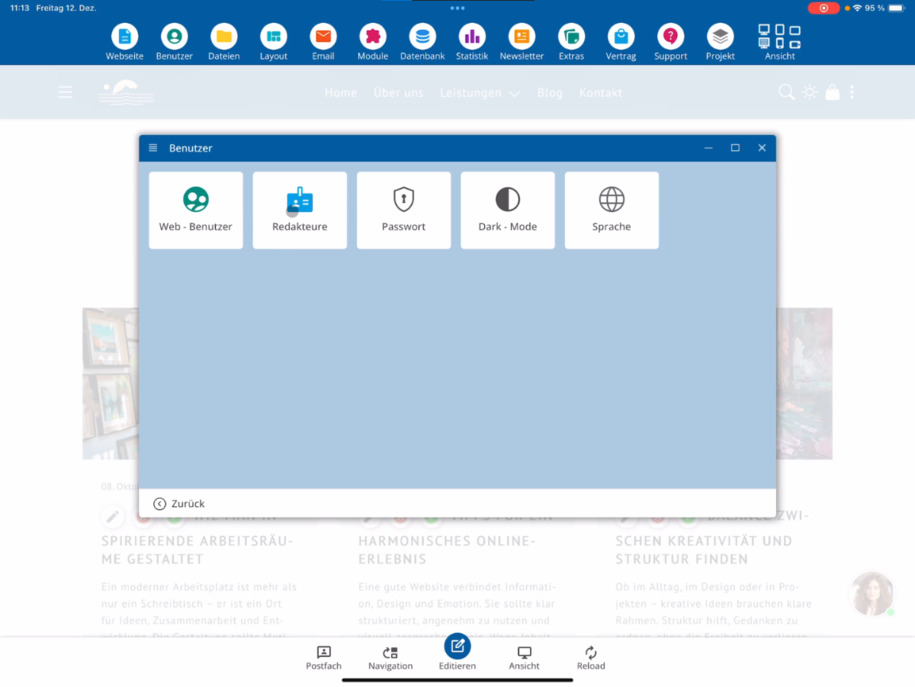
Gebruikersgegevens & instellingen
Voor het beheren van rechten klik je op Rechten. Hier vul je aanspreektitel, voornaam, achternaam en het e-mailadres in. Daarnaast kun je aangeven of de gebruiker interne nieuwsbrieven ontvangt, welke starttaal wordt gebruikt en of de donkere modus of lichte modus actief is.
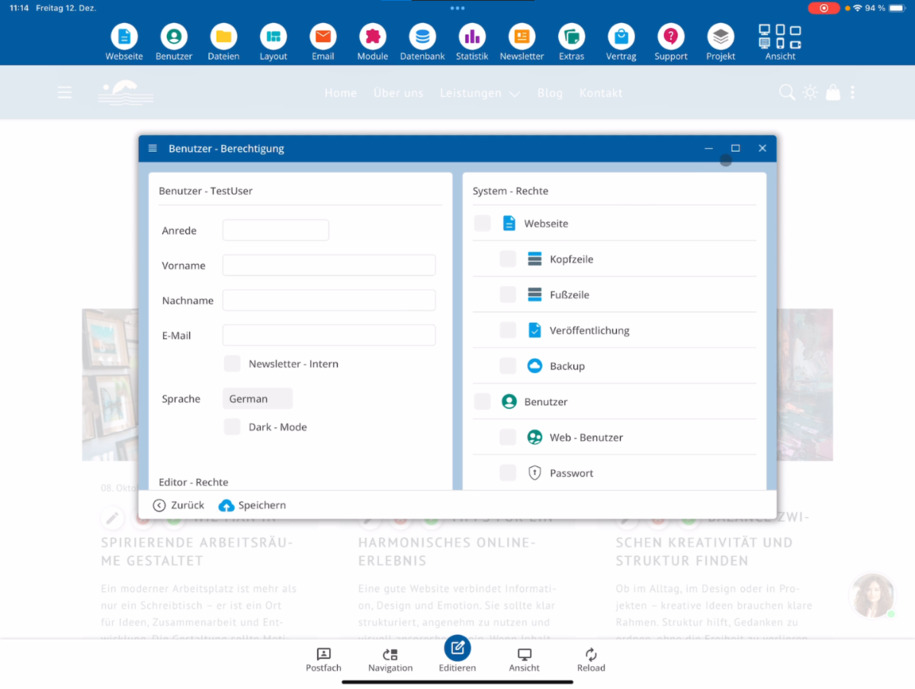
Zonder e-mailadres is geen zelfstandige reset via Wachtwoord vergeten mogelijk.
Redacteur-niveaus & toegangsrechten
De redacteur kent drie niveaus:
Eenvoudige toegangsrechten: Artikelen schrijven, lay-out blijft geblokkeerd.
Geavanceerde toegangsrechten: Pagina's aanmaken en uitgebreide functies gebruiken.
Experteinstellingen: Alle bestandstypen bewerken, pagina's aanmaken en alle functies gebruiken.
Als het specialerecht om bestanden te maken, kopiëren, verwijderen en hernoemen ontbreekt, kan de gebruiker alleen bestaande pagina's bewerken.
Bestanden, databases & veiligheid
Beslis zorgvuldig of je het uploaden van bestanden toestaat. Afbeeldingen en PDF's vereisen passende licenties – informeer je teamlid dienovereenkomstig.
Geef database-rechten zoals aanmaken, verwijderen of kolommen wijzigen alleen als er voldoende vakkennis aanwezig is.
Indien nodig kun je extra functies vrijgeven, bijvoorbeeld navigatie bewerken, chat of AI-functies.
Modules & gebieden toewijzen
Je kunt modules zoals website, gebruikers, bestandssysteem of het website-back-upsysteem toewijzen. Daarbij beslis je of alles toegankelijk is of slechts bepaalde gebieden.
Voor het bestandbeheer kies je alles of een enkele map, bijvoorbeeld Blog. Bij e-mail bepaal je of toegang tot alle accounts of slechts een specifiek adres is toegestaan.
Ook voor databases kun je de toegang tot alle tabellen of gericht tot bepaalde gebieden zoals Winkel of Blog beperken. Daarnaast kun je rechten voor back-ups, herstel en import toekennen.
Rechten controleren & weergave wisselen
Alle CMS-functies in het hoofmenu kun je inclusief subpunten afzonderlijk toewijzen. Plan je een tweede administrator, sla dan eerst op.
Stel voorbeeldrechten in en klik op Opslaan. Controleer vervolgens de gebruikersweergave: Zichtbaar zijn alleen de menu-items die je hebt vrijgegeven. In het bestandbeheer ziet de gebruiker bijvoorbeeld alleen de map Blog.
Om de gebruikersweergave te beëindigen, gebruik je het klikpad: Weergave ⯈ terug naar de admin-weergave.
Wachtwoord & gebruikersbeheer
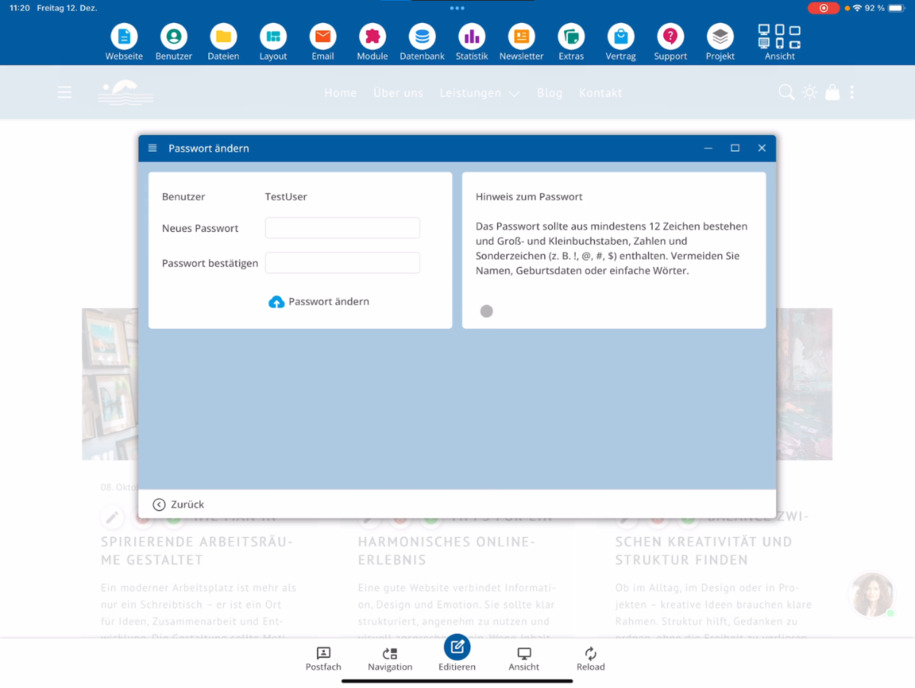
Tot slot geef je een wachtwoord op en stuur je de gebruikersnaam en het wachtwoord naar je teamlid. Indien de toegang later niet meer nodig is, kun je de gebruiker op elk moment Blokkeren of Verwijderen.
FAQ
wat klanten ons vaak vragen
Wat zijn redacteuren en waarvoor worden ze gebruikt?
Redacteuren zijn gebruikers waarmee je samen aan je website werkt. Je kunt hen gerichte rechten geven zodat ze inhoud kunnen creëren of bewerken, zonder volledige administratorrechten te hebben.
Hoe maak ik een nieuwe redacteur aan?
Start het systeem en ga naar Gebruikers ⯈ Redacteuren. Daar kun je nieuwe gebruikers aanmaken, bijvoorbeeld ook testgebruikers om instellingen van tevoren te controleren.
Waar geef ik rechten voor een gebruiker op?
De rechten stel je in onder Rechten. Hier bepaal je op welke functies, modules en gebieden de redacteur toegang heeft.
Waarom is een e-mailadres belangrijk voor redacteuren?
Zonder e-mailadres kan de gebruiker de functie Wachtwoord vergeten niet zelfstandig gebruiken. Bovendien kan het adres voor interne nieuwsbrieven worden gebruikt.
Welke redacteur-niveaus zijn er?
Er zijn drie niveaus: eenvoudige rechten om artikelen te schrijven, gevorderde rechten om pagina's aan te maken en gebruik te maken van uitgebreide functies, en expertinstellingen met volledige toegang tot alle bestandstypes en functies.
Wat gebeurt er als het speciale recht voor bestanden ontbreekt?
Zonder het speciale recht om bestanden te maken, kopiëren, verwijderen en hernoemen, mag de gebruiker alleen bestaande pagina's bewerken en geen nieuwe bestanden beheren.
Waarop moet ik letten bij het uploaden van bestanden?
Sta het uploaden van bestanden alleen toe als je de gebruiker vertrouwt. Afbeeldingen en PDF's moeten passende licenties hebben – informeer je teamlid hier absoluut over.
Hoe ga ik om met database-rechten?
Verleen rechten om kolommen aan te maken, verwijderen of te wijzigen alleen bij voldoende expertise. Je kunt de toegang tot alle tabellen of specifiek tot gebieden zoals Shop of Blog beperken.
Kan ik modules en individuele gebieden vrijgeven?
Ja, je kunt modules zoals website, gebruikers, bestandsysteem of back-upsysteem volledig of gedeeltelijk vrijgeven, bijvoorbeeld alleen een bepaalde map zoals Blog.
Hoe controleer ik wat een redacteur kan zien?
Schakel over naar de gebruikersweergave. Daar zijn alleen de menu-items zichtbaar die je hebt toegewezen. Terugkeer kan via Weergave ⯈ terug naar de admin-weergave.
Hoe beëindig of trek ik een gebruikerstoegang in?
Als de toegang niet meer nodig is, kun je de redacteur op elk moment blokeren of verwijderen.