

E-mailproblemen oplossen bij verzend- of ontvangstproblemen
Dit gedeelte laat stap voor stap zien hoe je te werk gaat bij problemen met verzenden of ontvangen. Daarna kun je controleren of je account binnen het bluetronix CMS correct werkt, of de server bereikbaar is en of je hulpmiddelen voor mailprogramma's gebruikt.
E-Mail-Bereich öffnen
Start bluetronix CMS en klik op E-mail. Hier vind je alle functies met betrekking tot verzenden en ontvangen.
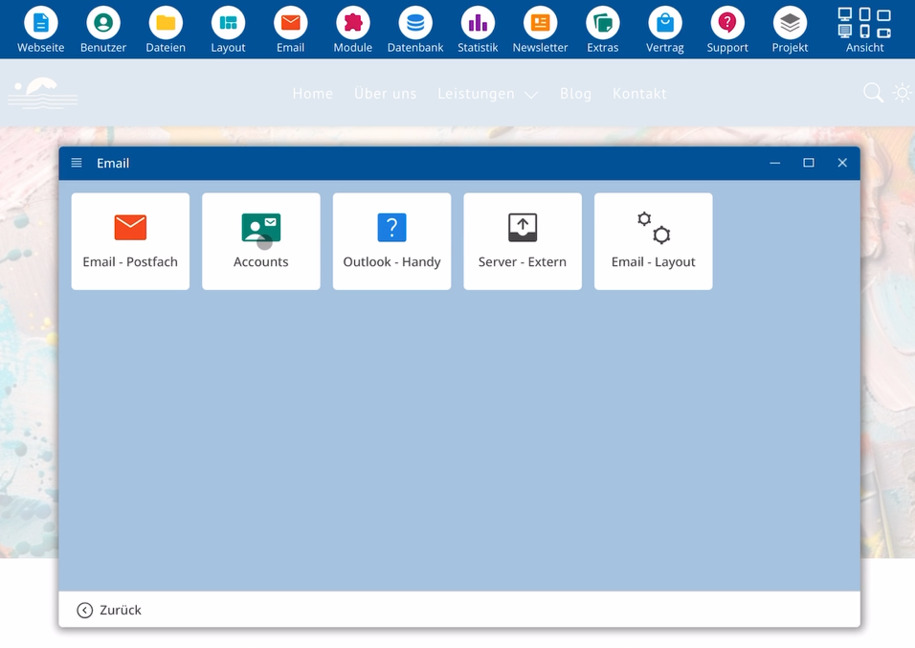
Account prüfen
Ga naar het gedeelte Accounts. Zorg ervoor dat je mailadres daar aanwezig is en een groen vinkje toont. Dit symbool staat voor een correcte instelling.
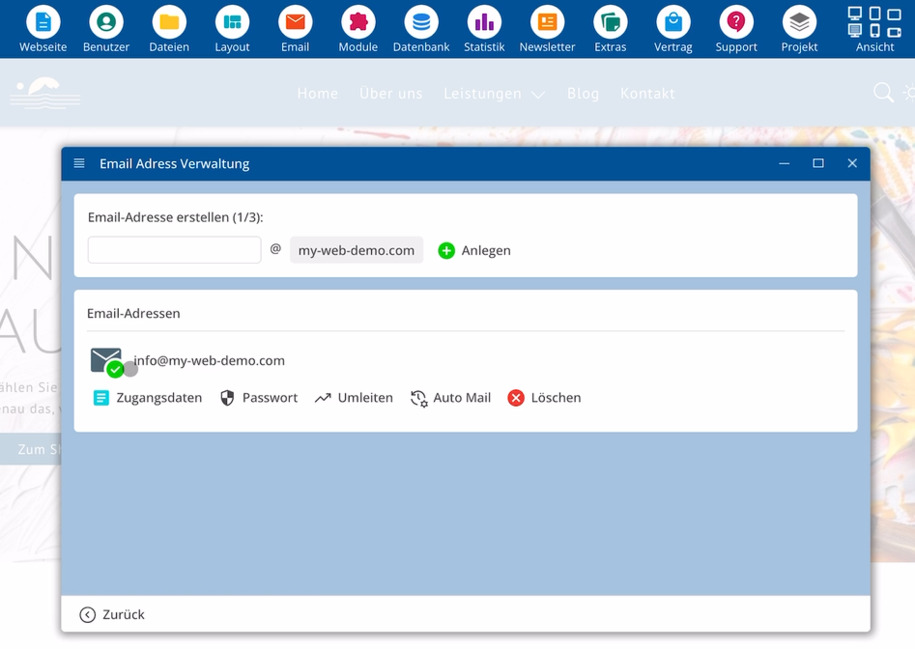
Vergelijk daarna alle gegevens uit het gedeelte Accounts met de gegevens binnen je mailprogramma:
⯈ Adres uit het gedeelte Accounts
⯈ Inloggegevens volgens CMS-invoer
⯈ Invoer binnen je mailprogramma
Webmailer testen
Open de vermelding E-mail-postvak en kies daarna E-mails lezen. Hierdoor start de webmailer.
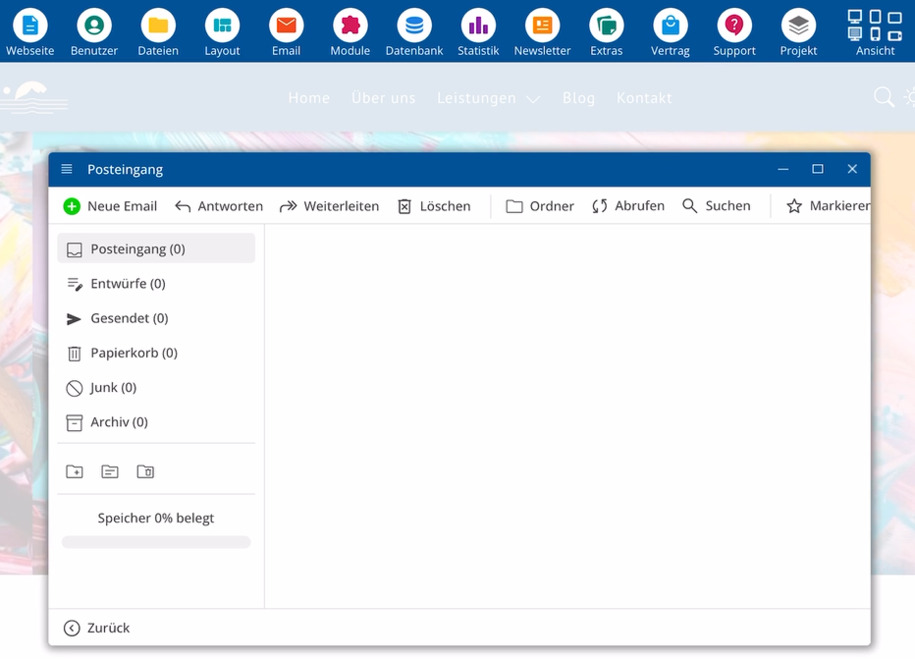
Schicke dir selbst eine Mail über den Webmailer. Wenn dieser Test klappt, passt die Server-Konfiguration. Adresse und Domain lassen sich erreichen, der Server arbeitet korrekt.
Funktioniert der Webmailer, liegt ein Fehler meistens bei den Einstellungen deines Mail-Programms, nicht auf dem Server.
Hilfe für Mail-Programme nutzen
Bestehen weiterhin Probleme beim Abruf oder Versand über dein Mail-Programm, öffne in der Dokumentation den Bereich E-Mail.
Daar vind je hulp voor verschillende programma's, bijvoorbeeld Outlook of mobiele configuratie. Kies de juiste hulp.
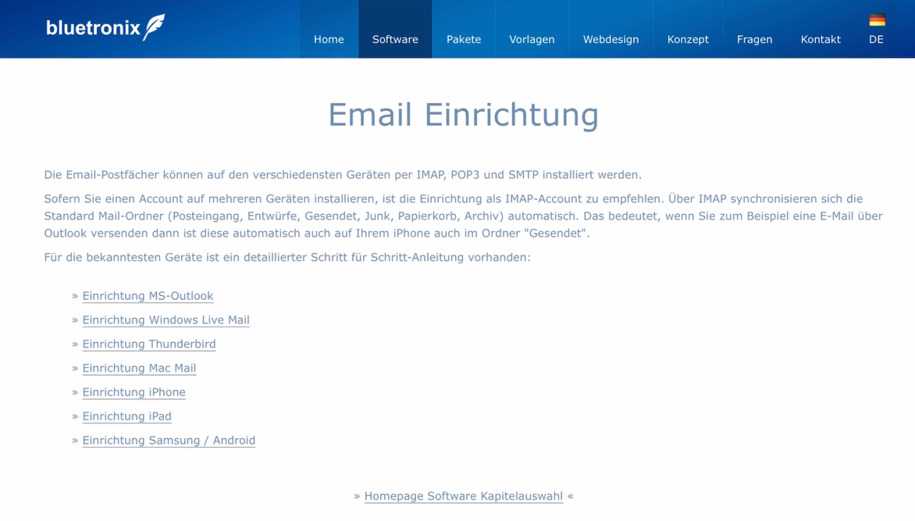
Die Anleitung öffnet sich über einen externen Browser. Für jede gängige Konfiguration und jedes verbreitete Programm steht ein ausführliches Tutorial bereit.
Gehe Schritt für Schritt durch diese Anleitung und prüfe sorgfältig, ob alle Zugangsdaten exakt eingetragen wurden.
FAQ
wat klanten ons vaak vragen
Open bluetronix CMS, klik op E-mail en ga naar Accounts. Controleer of jouw adres daar met een groen vinkje wordt weergegeven en of alle toegangsgegevens kloppen. Vergelijk deze gegevens met je mailprogramma.
Wie erkenne ich, ob mein Mail-Account korrekt eingerichtet ist?
Open binnen het menu E-mail het gedeelte Accounts. Als jouw adres met een groen vinkje wordt weergegeven, is het account als correct ingesteld.
Wie teste ich den Webmailer?
Kies binnen het menu E-mail de optie E-mailpostvak en daarna E-mails lezen. Start de webmail, dan kun je daar een testmail naar je eigen adres sturen.
Was bedeutet es, wenn der Webmailer funktioniert?
Sobald du über den Webmailer eine Testmail empfängst, passt die Server-Konfiguration. Deine Mail-Adresse und deine Domain sind erreichbar, der Server arbeitet korrekt.
Was mache ich, wenn der Versand über mein Mail-Programm trotzdem nicht funktioniert?
Öffne in der Dokumentation den Bereich E-Mail und rufe die Hilfe für dein Programm auf, zum Beispiel für Outlook oder für die Handy-Einrichtung. Folge dem Tutorial Schritt für Schritt und vergleiche jeden Eintrag des Programms mit den Zugangsdaten aus dem Bereich Accounts.
Wo finde ich die Tutorials zur Einrichtung von Outlook oder Handy-Mail?
De hulpprogramma's voor verschillende programma's bevinden zich binnen het menu E-mail. Kies daar de juiste handleiding voor jouw programma. Deze hulp opent zich via een externe browser en toont gedetailleerde stappen.
Warum soll ich mir selbst eine Mail schicken?
Eine Testmail an die eigene Adresse zeigt, ob Server, Domain und Adresse korrekt zusammenarbeiten. Klappt dieser Test über den Webmailer, liegt ein Fehler fast immer bei den Einstellungen deines Mail-Programms.