

Taal toewijzen aan domein of subdomein
Dit gedeelte beschrijft stap voor stap hoe je voor een domein of subdomein een taal instelt. Vervolgens bereik je je website permanent via de bijpassende adressen per taal, en AI levert de desbetreffende vertaalde inhoud.
Bereik Extra > Domein
Start binnen het bluetronix CMS en klik op Extra. Kies daarna de invoer Domain, waar je domeinen en subdomeinen beheert.
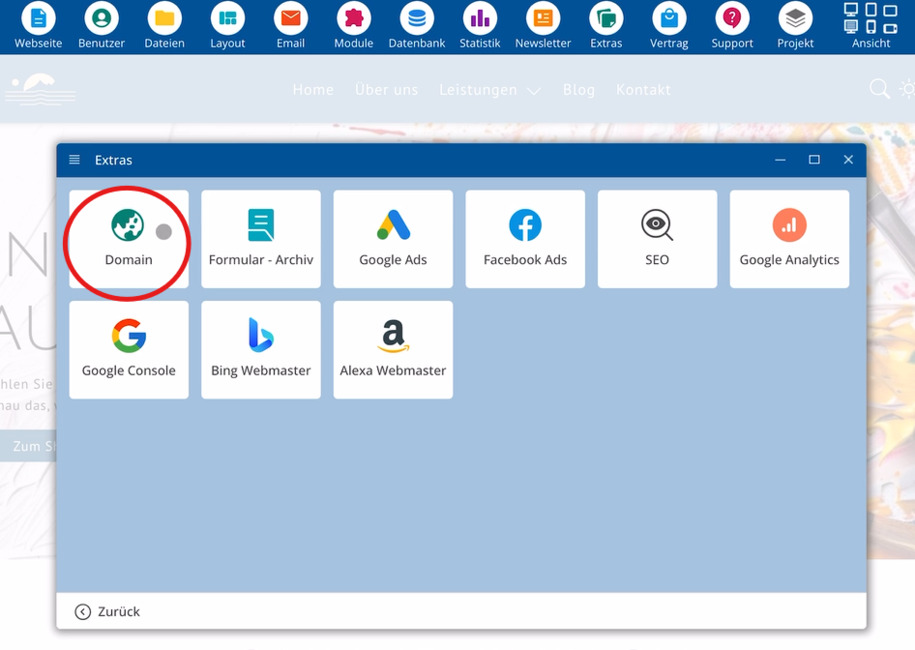
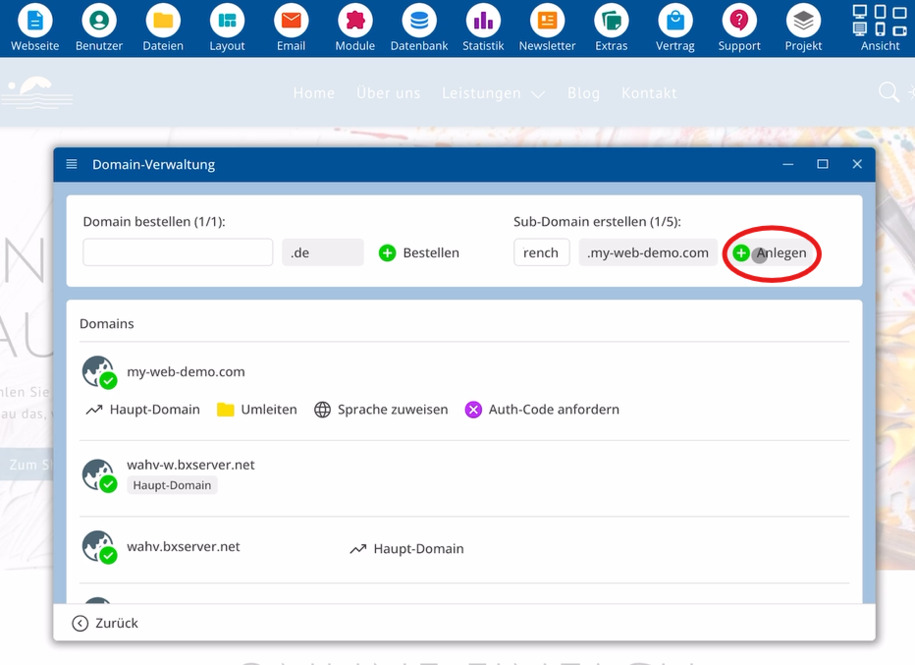
Subdomein voor een taal aanmaken
Maak eerst een subdomein aan, bijvoorbeeld voor het Frans. Klik hiervoor binnen het domeinbeheer op Aanmaken.
Taal aan subdomein toewijzen
Nadat de subdomein aanwezig is, selecteer je dit adres en klik je op Taal toewijzen, bijvoorbeeld Frans.
Vanaf dat moment koppelt het CMS deze subdomein aan het Frans. AI vertaalt je website voor bezoekers die via deze subdomein komen, zodat ze daar permanent Franse inhoud zien.
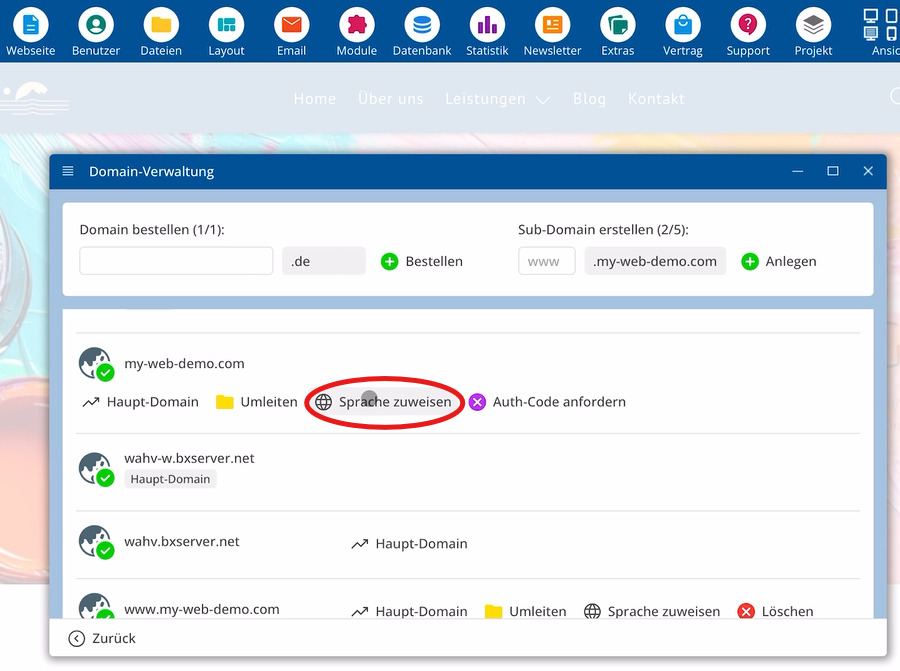
Een toegewezen taal geldt permanent voor deze subdomein, totdat je de toewijzing weer verwijdert.
Belangrijke elementen bij taaltoewijzingen:
⯈ Extra – menu-item voor domeinbeheer
⯈ Domain – sectie voor domeinen en subdomeinen
⯈ Aanmaken – nieuwe subdomein aanmaken
⯈ Taal toewijzen – taal voor domein of subdomein instellen
Taal voor hoofddomein instellen
Een taal kan ook direct aan een domein zonder subdomein worden toegewezen. Hiermee stel je een standaardtaal voor je hoofddomein in.
Standaard gebruikt je hoofddomein de taal die je tijdens de installatie van het CMS hebt gekozen.
Als je hier de selectie verandert, is je hoofddomein vervolgens bijvoorbeeld volledig in het Engels of volledig in het Frans beschikbaar.
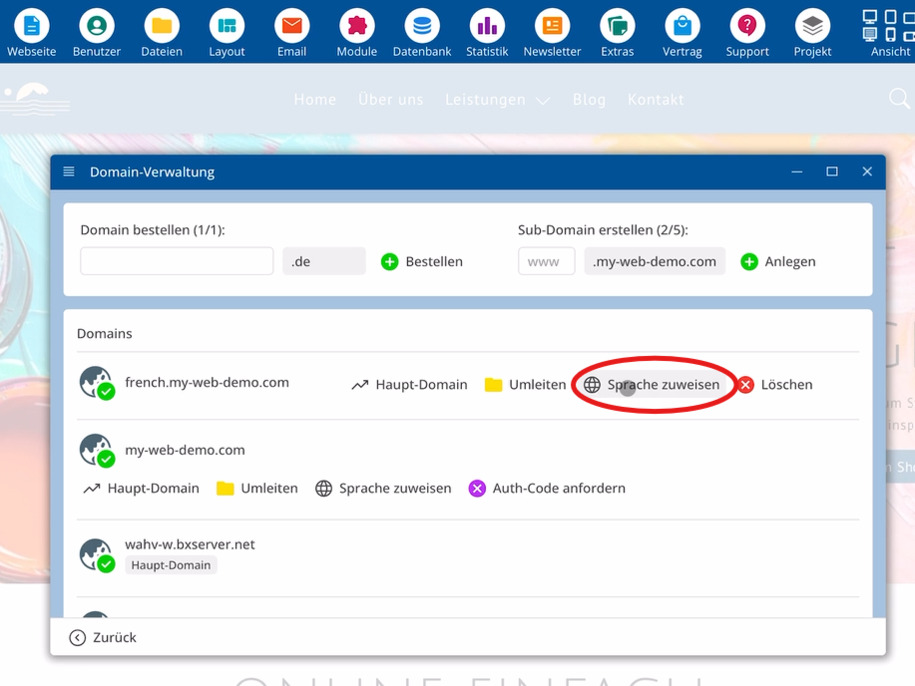
Taaltoewijzing verwijderen
Als je een bestaande taaltoewijzing later wilt opheffen, selecteer je de betreffende domein of subdomein en verwijder je daar de ingestelde taal.
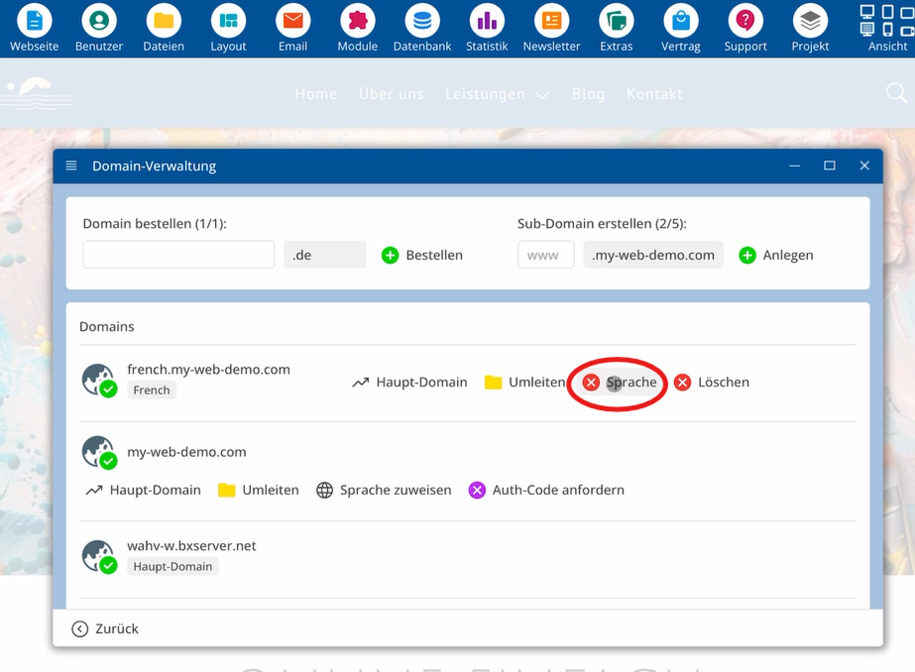
Na het verwijderen van de taaltoewijzing werkt de domein weer zonder vaste taal en richt deze zich op de standaardtaal.
FAQ
wat klanten ons vaak vragen
Hoe open ik het beheer voor domeinen en subdomeinen?
Start bluetronix CMS, klik op Extra's en kies daarna Domein. Hier bewerk je domeinen en subdomeinen en hun taantoewijzingen.
Hoe maak ik een subdomein aan voor een taal?
Ga naar het gedeelte Domein en klik daar op Aanmaken. Hiermee creëer je een nieuw subdomein dat je daarna voor de gewenste taal kunt gebruiken.
Hoe wijs ik een taal toe aan een subdomein?
Selecteer het gewenste subdomein, klik op Taal toewijzen en kies een taal, bijvoorbeeld Frans. Daarna is dit subdomein gekoppeld aan de gekozen taal.
Wat is het effect van de taantoewijzing bij een subdomein?
Na de toewijzing verbindt het CMS dit subdomein met de gekozen taal. KI vertaalt je website voor bezoeken via dit adres naar deze taal; bezoekers zien daar permanent passende inhoud.
Kan ik ook een taal instellen voor de hoofddomein?
Ja. Je kunt een domein zonder subdomein kiezen en daar via Taal toewijzen een standaardtaal instellen. Je hoofddomein presenteert de website daarna volledig in deze taal, zoals Engels of Frans.
Welke taal gebruikt de hoofddomein zonder wijziging?
Zonder eigen keuze gebruikt je hoofddomein de taal die je bij de installatie van het CMS hebt gekozen. Pas wanneer je een andere taal toewijst, verschijnt de pagina in deze nieuwe taal.
Hoe verwijder ik een bestaande taantoewijzing?
Selecteer het betreffende domein of subdomein, open de taantoewijzing en verwijder daar de geregistreerde taal. Daarna bestaat er geen vaste verbinding meer tussen dit adres en een specifieke taal.