

Subdomein aan bestaande domeinen toevoegen
Dit gedeelte legt stap voor stap uit hoe je aan bestaande domeinen een extra subdomein toevoegt. Daarna zie je jouw test-subdomein met een groene vink en kun je het als hoofddomein gebruiken, naar een map doorsturen of met een taal koppelen.
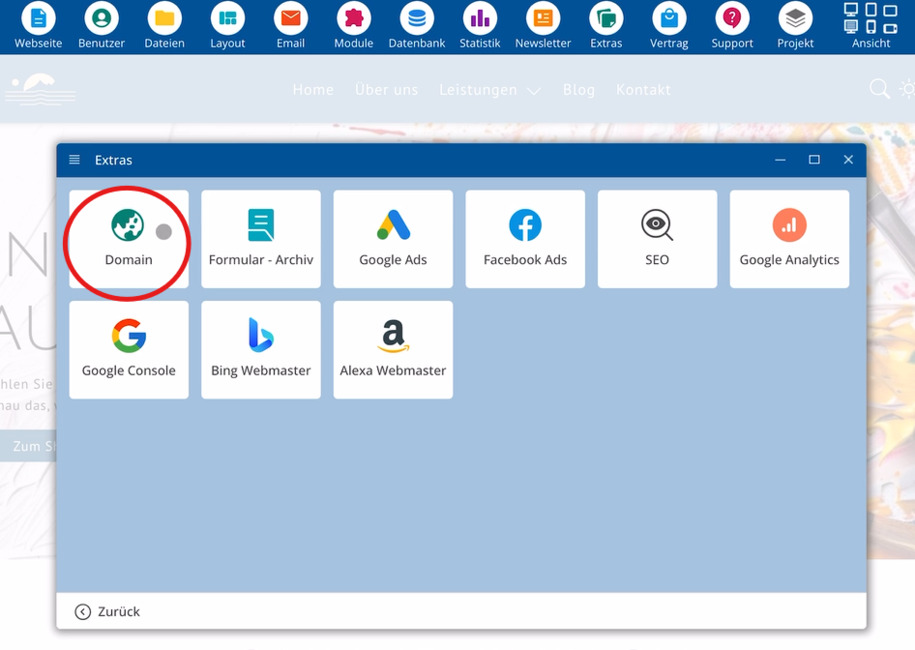
Bereich Extras > Domain öffnen
Start het bluetronix CMS, kies daar het menu Extra en vervolgens Domein. Beneden verschijnt een lijst met domeinen die je al hebt ingesteld.
Test-Subdomain anlegen
Maak nu een test-subdomein aan. Klik hiervoor rechts op Aanmaken.
Nach diesem Schritt zeigt die Übersicht einen neuen Eintrag für die Test-Subdomain. Ein grüner Haken neben dieser Domain signalisiert eine erfolgreiche Einrichtung.
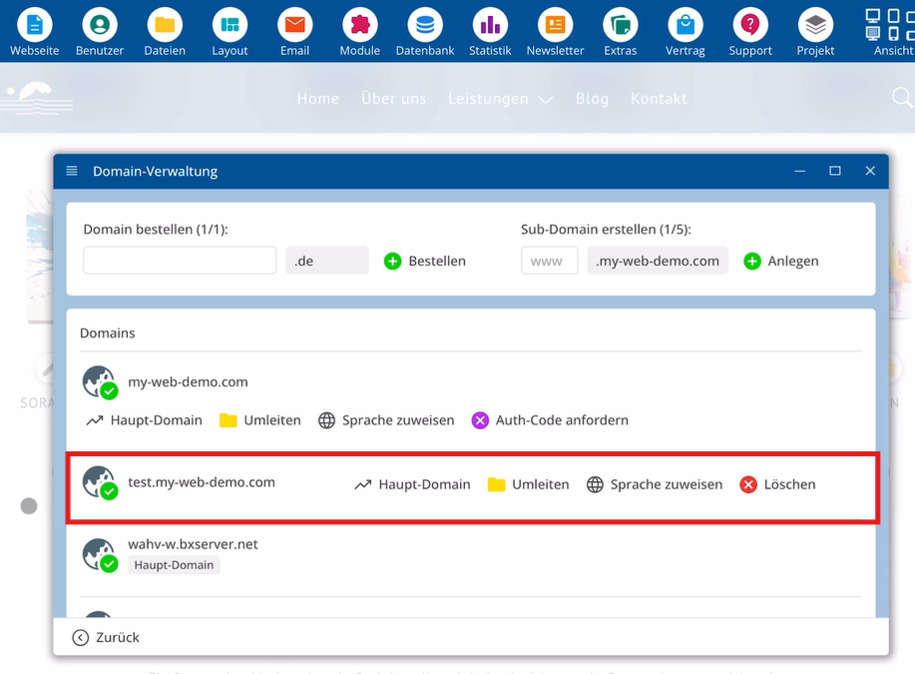
Belangrijke elementen bij de instelling:
⯈ Extra – menu voor domeinbeheer
⯈ Domein – lijst van bestaande domeinen
⯈ Aanmaken – maakt een nieuw subdomein aan
⯈ Groene vink – geeft een succesvolle instelling aan
Weitere Optionen für die Test-Subdomain
Nach der Einrichtung stehen für die Test-Subdomain mehrere Möglichkeiten bereit:
Subdomain als Hauptdomain nutzen
Je kunt dit domein instellen als hoofddomein. Hierdoor bereik je jouw website voornamelijk via dit adres.
Subdomain auf ein Verzeichnis leiten
Auf Wunsch leitest du die Subdomain auf ein Verzeichnis weiter. Aufrufe über diese Adresse landen dadurch direkt bei diesem Verzeichnis.
Subdomain mit einer Sprache verknüpfen
Zusätzlich ordnest du dieser Subdomain eine Sprache zu. Dadurch verknüpfst du die Adresse mit einer bestimmten Sprache.
Durch diese Möglichkeiten passt du die Nutzung der Subdomain exakt an deine Anforderungen an.
FAQ
wat klanten ons vaak vragen
Hoe krijg ik toegang tot het beheer van mijn domeinen?
Start het CMS, kies het menu Extra en daarna Domein. Rechts verschijnt een overzicht met al ingestelde domeinen.
Waar zie ik welke domeinen al aanwezig zijn?
Nadat je Extra en Domein hebt opgeroepen, toont de rechterkant een lijst met domeinen die je eerder hebt ingesteld.
Hoe maak ik een test-subdomein aan?
Open het domeinbeheer via Extra en Domein, klik rechts op Aanmaken en maak zo een test-subdomein.
Hoe herken ik dat het test-subdomein succesvol is ingesteld?
Na het aanmaken verschijnt het test-subdomein binnen de lijst. Een groen vinkje naast dit domein toont aan dat de instelling succesvol was.
Kan ik het test-subdomein als hoofddomein gebruiken?
Ja. Op verzoek stel je dit domein in als Hoofddomein, zodat toegang voornamelijk via dit adres verloopt.
Welke extra mogelijkheden heb ik voor mijn subdomein?
Je leidt de subdomein door naar een map of koppelt deze subdomein aan een taal, afhankelijk van het gewenste gebruik.