

E-mail instellen op de iPad – handleiding met servergegevens
Op deze pagina vind je een gemakkelijk te begrijpen stapsgewijze handleiding voor het configureren van je bluetronix-e-mailaccount op de iPad. Je ontvangt alle noodzakelijke servergegevens (hostname, gebruikersnaam, wachtwoord), informatie over poorten, SSL, en tips voor probleemoplossing, zodat het verzenden en ontvangen van je e-mails soepel verloopt.
E-mailgegevens vinden
Als je nog geen e-mailadres hebt ingesteld, voer dan eerst de stap E-mailadres aanmaken uit.
Open je bluetronix homepage in de bewerkingsmodus.
Ga naar E-mail ⯈ E-mailbeheer.
Klik op Toeganggegevens bij het gewenste adres.

Belangrijk: Vul alle gegevens precies in zoals ze in de accountgegevens zijn opgegeven. Let op hoofd- en kleine letters.
iPad instellen
Open op je iPad de Instellingen. Zoek links naar Mail-Accounts en tik op de invoer Mail-Accounts.
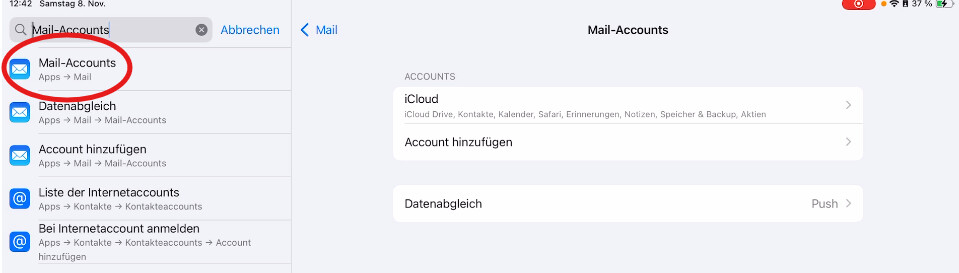
Tik op Account toevoegen.
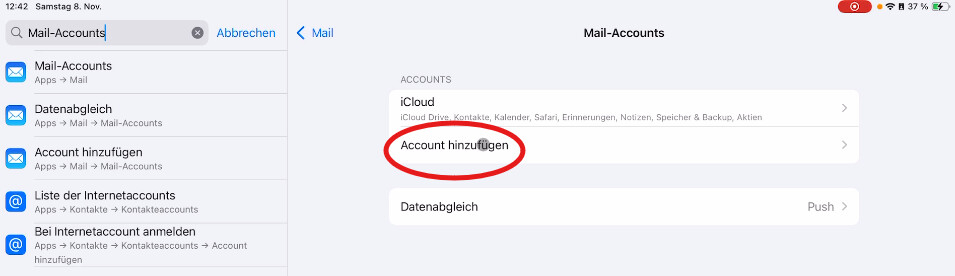
Kies bij de voorgestelde accounttypes de optie Andere.
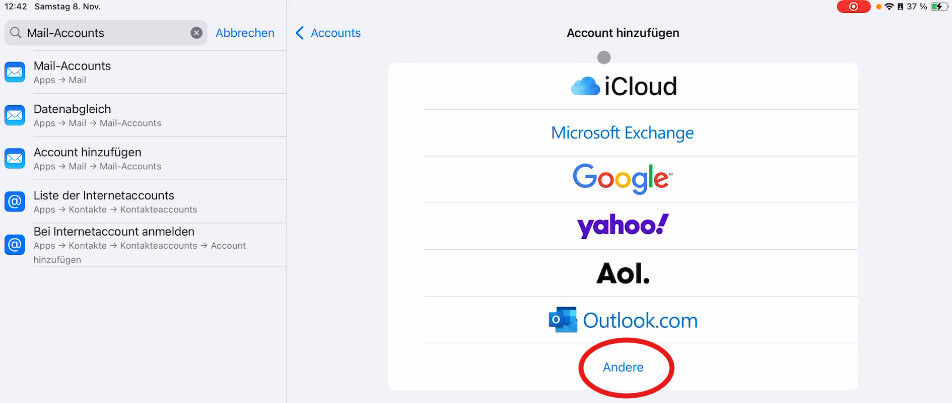
Tik vervolgens op Mail-account toevoegen.
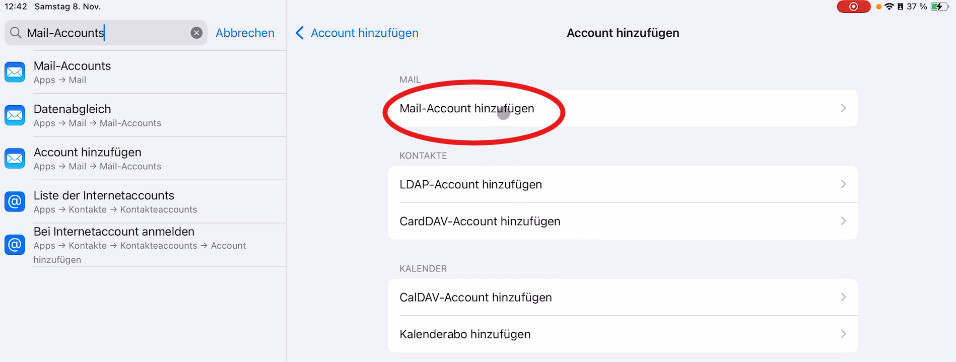
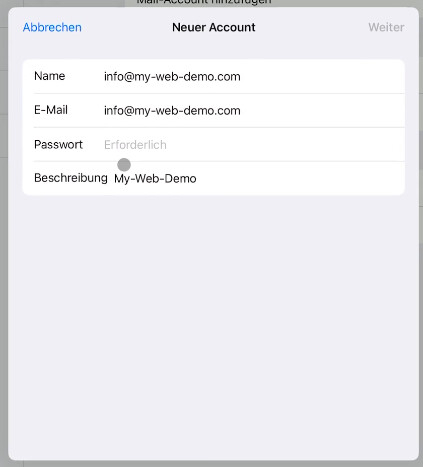
Vul nu je basisgegevens in:
Naam: Hier kun je je naam of je e-mailadres invullen.
E-Mail: Voer het e-mailadres in dat je in je inloggegevens hebt.
Wachtwoord: Voer het wachtwoord in dat je in je inloggegevens hebt.
Beschrijving: Hier kun je een zelf te kiezen naam invoeren, bijvoorbeeld de naam van je website of bedrijf.
Tik daarna op Volgende.
Kies bovenaan IMAP.
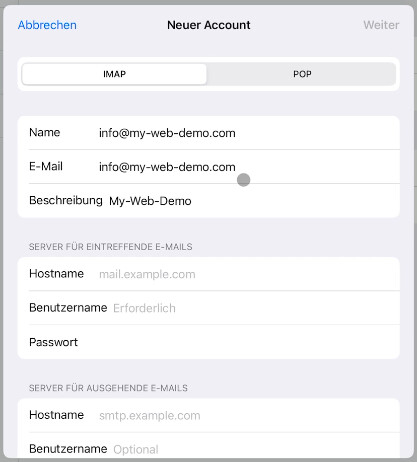
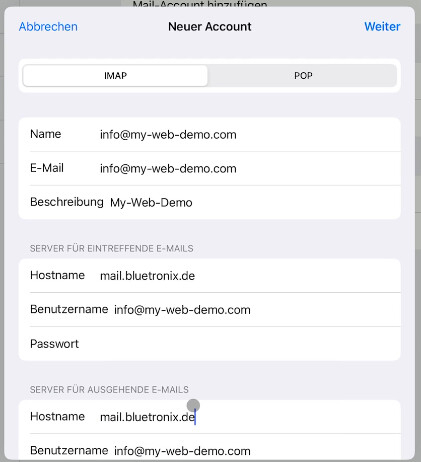
Voer de servergegevens precies in zoals ze worden weergegeven in je bluetronix inloggegevens.
Server voor inkomende e-mails:
Hostnaam: Voer hier de inkomende server in uit je inloggegevens.
Gebruikersnaam: Voer hier je volledige e-mailadres in.
Wachtwoord: Voer hier het wachtwoord in dat je in je inloggegevens hebt.
Server voor uitgaande e-mails:
Hostnaam: Voer hier de uitgaande server in uit je inloggegevens.
Gebruikersnaam: Voer ook hier je volledige e-mailadres in.
Wachtwoord: Voer ook hier het wachtwoord in dat je in je inloggegevens hebt.
Tik daarna rechtsboven op Volgende.
E-mails testen
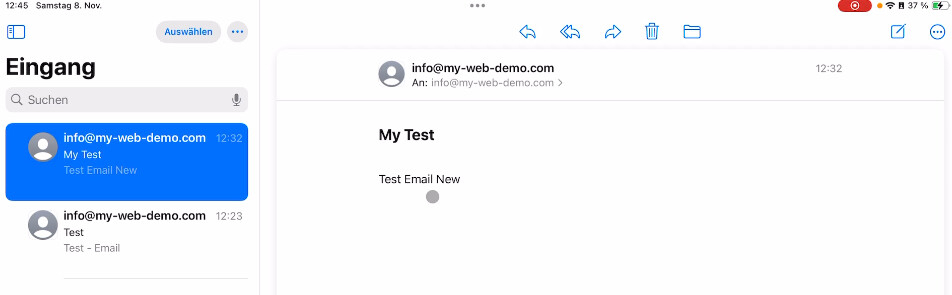
Open vervolgens de Mail-app op je iPad. Stuur een test-e-mail naar je eigen adres en controleer of het bericht in de inbox aankomt.
Als de test-e-mail wordt weergegeven, werkt de ontvangst al correct.
Als er problemen optreden: accountgegevens controleren
Als de iPad geen verbinding kan maken, controleer de gegevens nogmaals met je bluetronix inloggegevens.
Let vooral op de volgende punten:
Het e-mailadres moet volledig zijn ingevuld, bijvoorbeeld info@je-domein.nl.
De gebruikersnaam is ook het volledige e-mailadres.
Het wachtwoord moet exact uit de inloggegevens worden overgenomen.
De hostnaam op de iPad komt overeen met de servernaam in jouw inloggegevens.
Voor binnenkomende e-mails wordt de inkomende server gebruikt.
Voor uitgaande e-mails wordt de uitgaande server gebruikt.
Belangrijk: Als jouw inloggegevens poorten vermelden, geldt normaal gesproken voor IMAP poort 993. Voor SMTP wordt de poort gebruikt die in jouw inloggegevens is opgegeven, bijvoorbeeld 465 of 587.
Instelling voltooid
Als het testbericht succesvol is aangekomen en verzenden en ontvangen werken, is de configuratie voltooid.
FAQ
wat klanten ons vaak vragen
IMAP of POP3 – wat moet ik gebruiken?
Het wordt aangeraden om IMAP te gebruiken, zodat e-mails en mappen op alle apparaten gesynchroniseerd blijven. POP3 downloadt e-mails alleen lokaal en is alleen in bijzondere gevallen nuttig.
Waar vind ik mijn inloggegevens (server, poorten, gebruikersnaam, wachtwoord)?
Open je bluetronix homepage in de bewerkingsmodus: E-mail ⯈ E-mailadresbeheer. Klik bij het gewenste adres op Inloggegevens. Let op exacte hoofdlettergebruik.
Welke poorten en versleuteling heb ik nodig?
IMAP: Poort 993 met SSL/TLS.
SMTP: Poort 587 (of 465, afhankelijk van de inloggegevens) met STARTTLS/SSL en actieve authenticatie: wachtwoord.
Hoe test ik snel of alles werkt?
Stuur jezelf een e-mail. Komt deze aan in de inbox en verschijnt deze in de map Verzonden, dan is alles correct ingesteld.
Probleemoplossing – veelvoorkomende oorzaken
Controleer servernamen, poorten, SSL/TLS, authenticatie: wachtwoord, gebruikersnaam (vaak het volledige e-mailadres) en wachtwoord. Als mappen ontbreken, stel dan desnoods het hoofdmappad/IMAP-serverdirectory in op INBOX en abonneer op IMAP-mappen.
Hoe voeg ik het adres toe?
Instellingen ⯈ Mail ⯈ Accounts → Account toevoegen → Andere → Mail-account toevoegen.
IMAP en servergegevens
Kies bovenaan voor IMAP. Voor inkomende/uitgaande vul je respectievelijk Hostnaam, Gebruikersnaam, Wachtwoord in → Volgende → Opslaan.
SSL en poorten
Als in de inloggegevens aangegeven: Gebruik SSL inschakelen. IMAP-poort is vaak 993, SMTP-poort meestal 587. Authenticatie: Wachtwoord.