

Wachtwoord voor je e-mailaccount in het bluetronix CMS wijzigen
In deze tutorial leer je stap voor stap hoe je het wachtwoord van je e-mailaccount in het CMS wijzigt, waar je op moet letten bij veilige wachtwoorden en waarom je het wachtwoord daarna op alle apparaten moet bijwerken.
Wachtwoord voor je e-mailaccount wijzigen
In deze tutorial laten we je zien hoe je het wachtwoord van je e-mailadres in het CMS snel en veilig aanpast. Open in de bewerkingsmodus E-mail ⯈ Accounts en selecteer je adres.
Onder je e-mailadres vind je de knop Wachtwoord. Daar kun je een nieuw wachtwoord voor je inbox instellen.
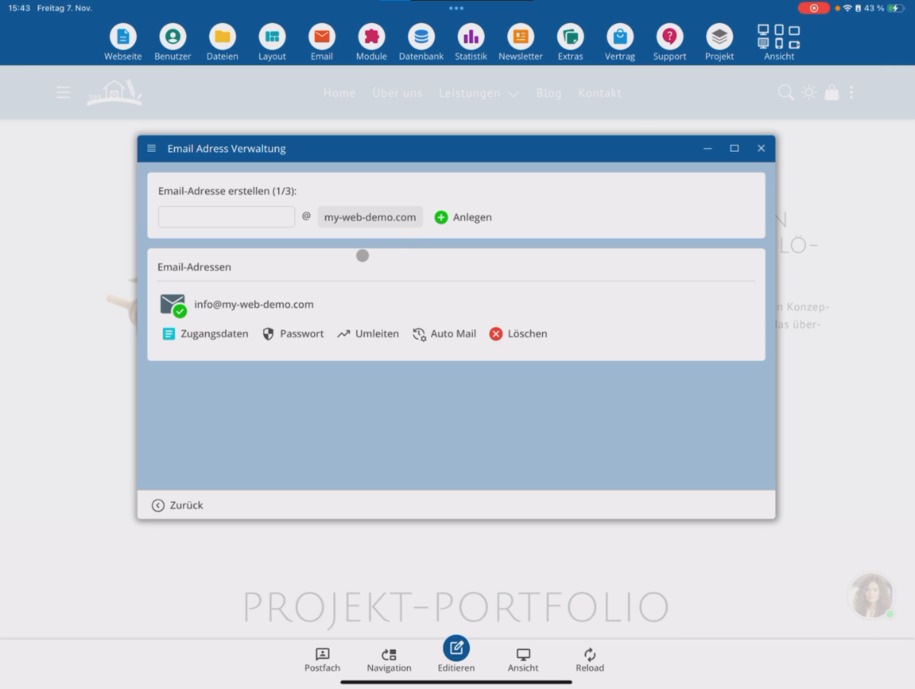
Belangrijk: Nadat je het wachtwoord in het CMS hebt veranderd, moet je het ook bijwerken in alle mailclients (bijv. Outlook, iPhone, Mac, Windows), anders kunnen deze geen verbinding meer maken.
Tips voor een veilig wachtwoord
Het systeem geeft je aanwijzingen voor wachtwoordbeveiliging. Gebruik bij voorkeur een combinatie van hoofdletters, kleine letters, cijfers en speciale tekens en een lengte van minimaal 12 tekens.
Als richtlijn kun je bijvoorbeeld een formaat zoals Voorbeeld!2025#Mail gebruiken — wijzig het individueel en gebruik geen gemakkelijk te raden woord.
Wijziging voltooien
Tik op Wachtwoord wijzigen om de nieuwe inloggegevens op te slaan. Daarna is het wachtwoord voor je e-mailaccount in het systeem bijgewerkt.
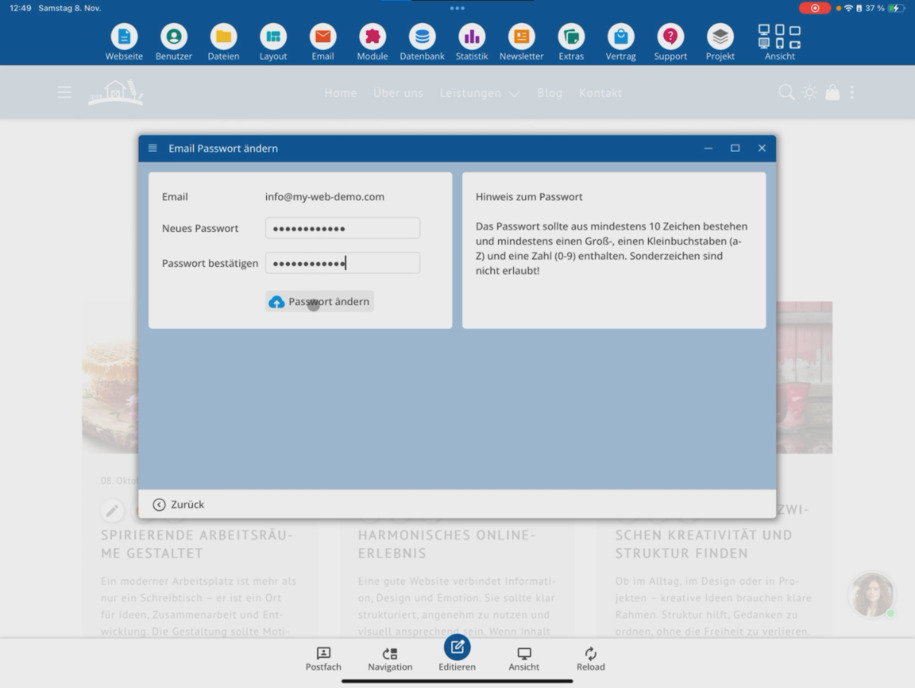
Vergeet niet om daarna in je mailprogramma's de inloggegevens bij te werken, zodat het verzenden en ontvangen meteen weer werkt.
FAQ
wat klanten ons vaak vragen
Waar vind ik de functie om het wachtwoord te wijzigen?
In de bewerkingsmodus klik je op E-mail ⯈ Accounts. Onder je e-mailadres vind je de knop Wachtwoord, waarmee je een nieuw wachtwoord kunt instellen.
Waar moet ik op letten nadat ik het wachtwoord heb gewijzigd?
Je moet het nieuwe wachtwoord op alle apparaten en mailclients bijwerken - bijvoorbeeld op Outlook, iPhone, Mac of PC. Anders kunnen deze geen verbinding meer maken met je inbox.
Hoe maak ik een veilig wachtwoord?
Het systeem geeft je aanwijzingen voor een sterk wachtwoord. Gebruik een combinatie van letters, cijfers en speciale tekens, evenals een voldoende lengte.
Hoe bevestig ik de wijziging?
Nadat je je nieuwe wachtwoord hebt ingevoerd, tik je op Wachtwoord wijzigen. Je wachtwoord wordt onmiddellijk opgeslagen.
Waarom zie ik het wachtwoord alleen één keer in platte tekst?
Om veiligheidsredenen wordt het wachtwoord alleen direct na het aanmaken van het adres in platte tekst weergegeven. Daarna kun je het op elk moment wijzigen in het gebied Wachtwoord.