

E-mailadres in het bluetronix CMS op je apparaat instellen
In deze tutorial leer je hoe je je in het CMS aangemaakte e-mailadres instelt in mailprogramma's zoals Apple Mail, Outlook of Thunderbird.
E-mailaccount in de mailclient instellen
In deze tutorial laten we je zien hoe je je in het CMS aangemaakte e-mailaccount in een mailprogramma (bijv. Apple Mail op de iPad) instelt.
Vereisten
Zorg ervoor dat je al een domein hebt geregistreerd en een e-mailadres hebt aangemaakt. Dit gebeurt in de bewerkingsmodus onder E-mail ⯈ Accounts.
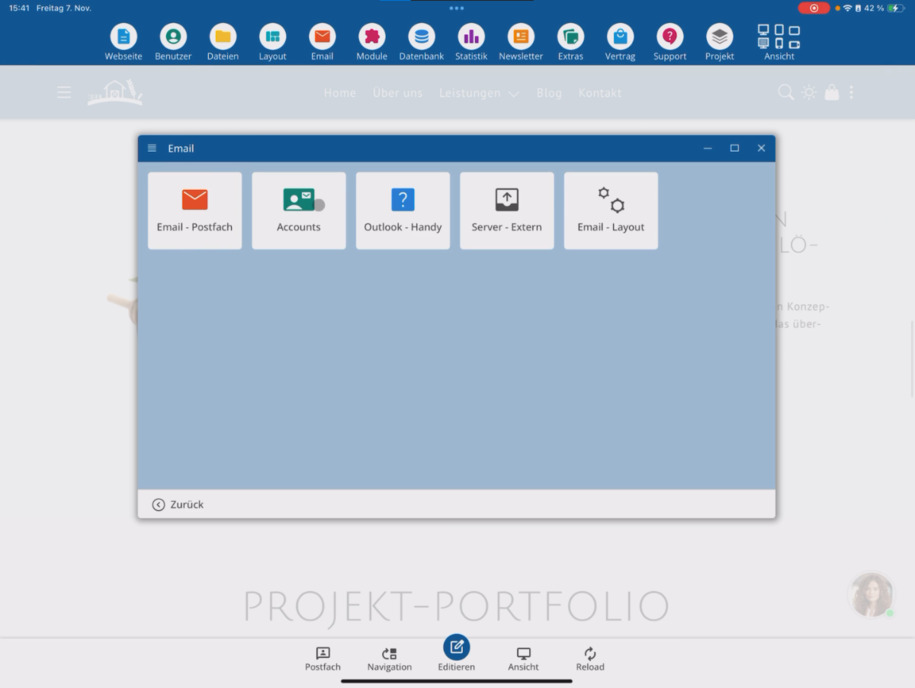
Toegangsdata ophalen
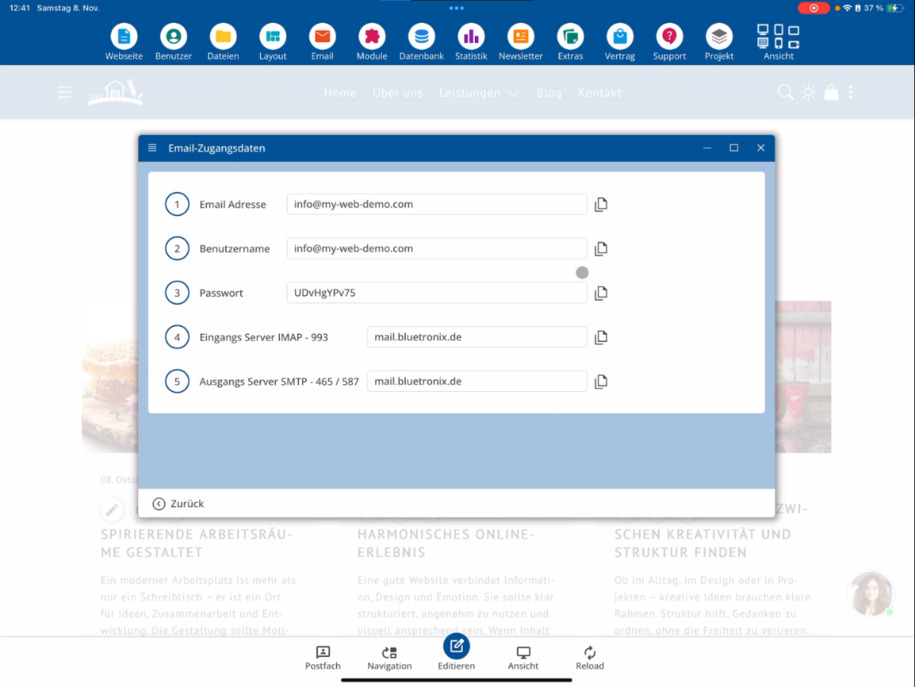
Tik onder je e-mailadres op Toegangsdata. Daar vind je alle gegevens die je nodig hebt voor de instelling in Outlook, Thunderbird of Apple Mail.
Het wachtwoord wordt bij het aanmaken van het adres eenmalig in platte tekst weergegeven. Sla het op of kopieer het direct voordat je het venster verlaat.
Account op het apparaat aanmaken
Ga naar de instellingen van je apparaat en open E-mailaccounts. Klik op Account toevoegen ⯈ kies Andere ⯈ E-mailaccount toevoegen.
Vul als naam je naam of het e-mailadres in. Gebruik je volledige e-mailadres als gebruikersnaam. Je kopieert het wachtwoord uit de Toegangsgegevens (positie 3: wachtwoord).
IMAP-instellingen
Kies als accounttype IMAP. IMAP zorgt ervoor dat alle apparaten gesynchroniseerd blijven: wijzigingen en verzonden berichten verschijnen tegelijk op je telefoon, tablet en pc.
Bij bluetronix zijn gebruikersnaam, wachtwoord en hostnaam voor inkomende en uitgaande servers identiek. Vul de gegevens uit de Toegangsgegevens in voor de inkomende en uitgaande servers.
Verbinding controleren en opslaan
Controleer alle invoer en tik op Volgende. De mail-app probeert nu een verbinding tot stand te brengen en de instellingen te verifiëren.
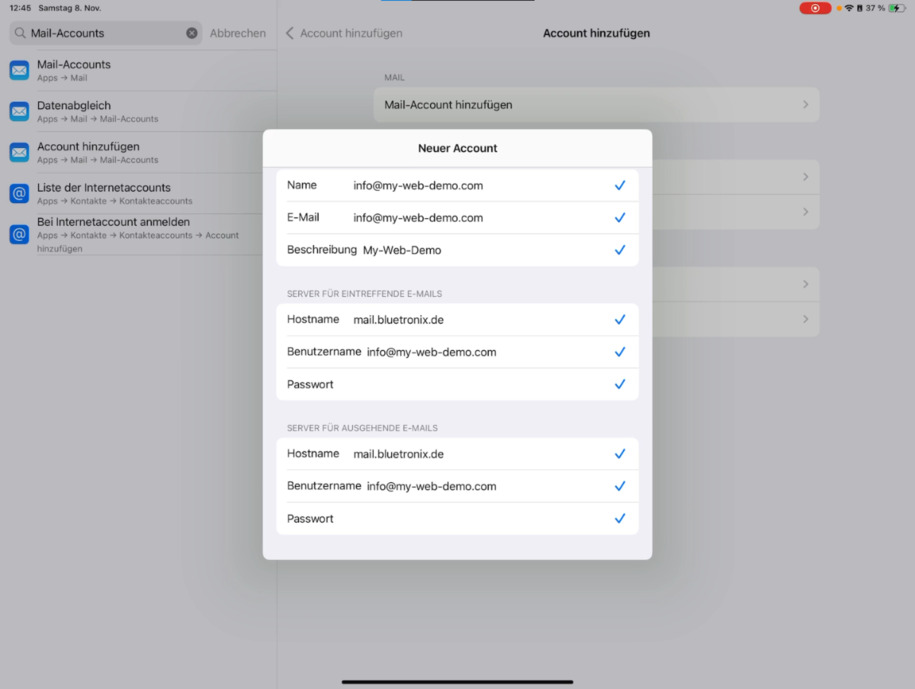
Zodra de controle succesvol is, klik je op Opslaan. Je account is nu opgeslagen en verbonden met de server.
Test en gebruik
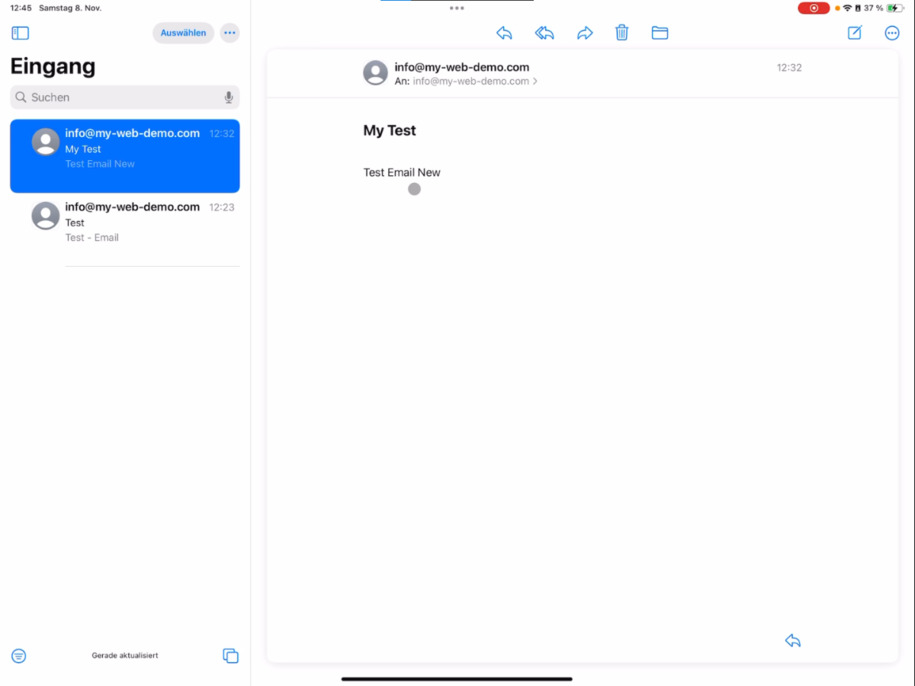
Open de mailclient, haal je testberichten op en controleer of verzonden e-mails gesynchroniseerd worden weergegeven in Verzonden. Controleer bij problemen opnieuw je gebruikersnaam, wachtwoord en hostnaam in de Toegangsgegevens.
Veel plezier met instellen en uitproberen!
FAQ
wat klanten ons vaak vragen
Wat heb ik nodig om mijn e-mailaccount in de mailclient in te stellen?
Je moet eerst een domein en een bijpassend e-mailadres in het CMS hebben aangemaakt. De instelling gebeurt in de bewerkingsmodus onder E-mail ⯈ Accounts.
Waar vind ik de toegangsgegevens voor mijn mailclient?
Onder je e-mailadres kun je op Toegangsgegevens klikken. Daar vind je gebruikersnaam, wachtwoord en de inkomende en uitgaande servers.
Waarom kan ik mijn wachtwoord maar één keer in platte tekst zien?
Om veiligheidsredenen wordt het wachtwoord alleen direct na het aanmaken van het adres zichtbaar weergegeven. Kopieer het daarom meteen of sla het op in een wachtwoordmanager.
Hoe voeg ik mijn account toe op iPad, iPhone of Mac?
Ga naar de instellingen van je apparaat ⯈ E-mailaccounts ⯈ Account toevoegen ⯈ kies Andere ⯈ E-mailaccount toevoegen. Vul daar naam, e-mailadres, wachtwoord en servergegevens in.
Welk accounttype moet ik kiezen: IMAP of POP3?
Kies IMAP. Hierdoor blijven alle apparaten (telefoon, tablet, pc, Mac, Linux) gesynchroniseerd. Verzonden en ontvangen berichten worden overal tegelijk weergegeven.
Welke gegevens vul ik in bij inkomende en uitgaande servers?
Bij bluetronix zijn gebruikersnaam, wachtwoord en hostnaam voor beide richtingen identiek. De exacte gegevens vind je in de Toegangsgegevens.
Wat moet ik doen als mijn apparaat geen verbinding kan maken?
Controleer opnieuw je gebruikersnaam, wachtwoord en hostnaam. Zorg ervoor dat je je volledige e-mailadres invoert en dat je IMAP hebt geselecteerd.
Hoe herken ik dat het account succesvol is ingesteld?
Na het klikken op Volgende controleert je apparaat de verbinding. Als er geen foutmelding verschijnt en je vervolgens op Opslaan kunt tikken, is het account verbonden.
Kan ik daarna direct e-mails verzenden en ontvangen?
Ja, open gewoon je mailclient en haal je berichten op. Test-e-mails verschijnen onmiddellijk gesynchroniseerd op alle apparaten.