

E-mails direct in het CMS beheren: zo gebruik je de webmailclient
In deze tutorial leer je hoe je de ingebouwde webmail opent, je e-mailmappen beheert en berichten direct in het CMS schrijft, ontvangt en organiseert – snel, eenvoudig en zonder extra software.
Open de webmail
Als de bewerkingsmodus van je homepage actief is, vind je onder E-mail ⯈ E-mailpostvak de ingebouwde webmail.
Voorwaarde: je moet vooraf onder E-mail ⯈ Accounts een e-mailadres hebben aangemaakt en een domein hebben ingesteld.
E-mailaccounts en mapoverzicht
In de onderste sectie zie je alle bestaande e-mailaccounts, inclusief het aantal ongelezen berichten. Tik op een account om het postvak te openen.
Links vind je de standaardmappen: Inbox, Concepten, Verzonden, Prullenbak en Junk. Je kunt ook e-mails naar het archief verplaatsen.
Daaronder kun je eigen mappen aanmaken, hernoemen of verwijderen. Helemaal onderaan zie je de gebruikte opslagruimte van je postvak.
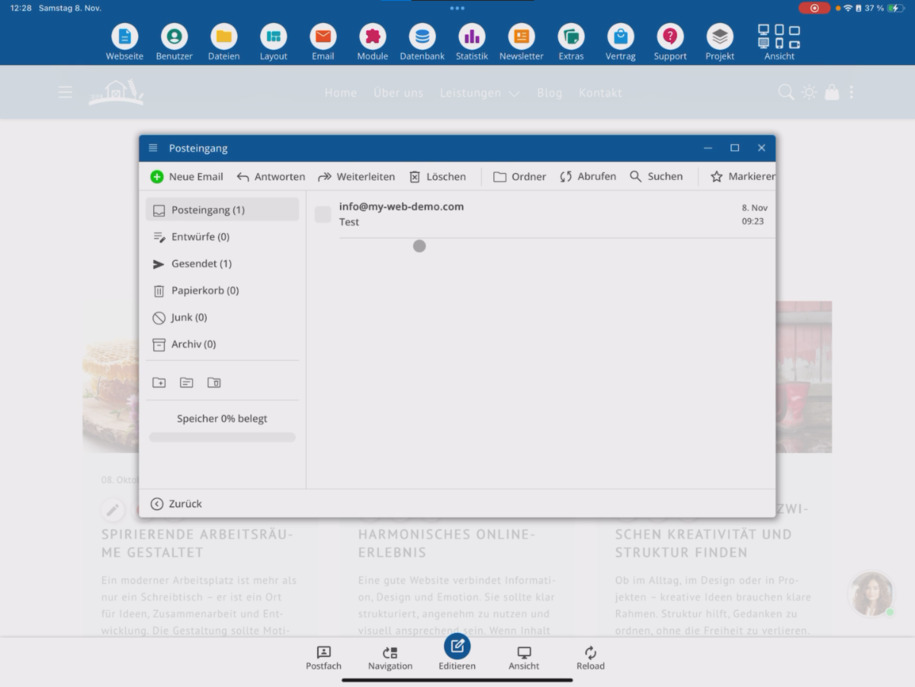
E-mails lezen, schrijven en beheren
Met de webmail kun je e-mails lezen, ontvangen en verzenden — helemaal zonder extra programma's zoals Outlook of Thunderbird. Natuurlijk kun je je account ook daar instellen, maar voor snelle taken werkt alles direct via het CMS, de app of de browser.
Je kunt nieuwe e-mails aanmaken, beantwoorden, doorsturen, verwijderen, mappen wisselen of aanmaken, e-mails ophalen, doorzoeken en markeren.
De webmail kan in volledig scherm worden geopend. Op kleinere apparaten kun je door de menubalk scrollen om alle opties te zien.
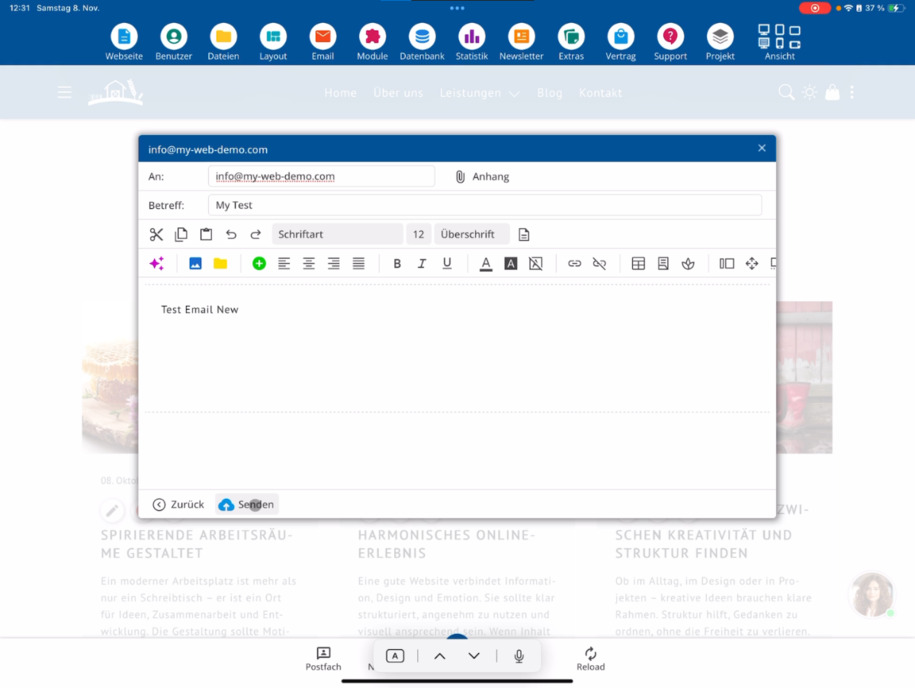
Nieuwe e-mail aanmaken
Tik op nieuwe e-mail om een bericht te schrijven. Vul een onderwerp in en gebruik indien nodig bijlagen.
De tekstbewerking werkt zoals in de editor: je kunt links invoegen, tabellen gebruiken, iconen of pagina-afdelingen invoegen.
Met de ingebouwde KI-functie kun je je tekst automatisch laten verbeteren — fouten corrigeren, formuleringen optimaliseren of de stijl aanpassen.
Natuurlijk kun je ook afbeeldingen invoegen en bestanden bijvoegen.
Testmail verzenden
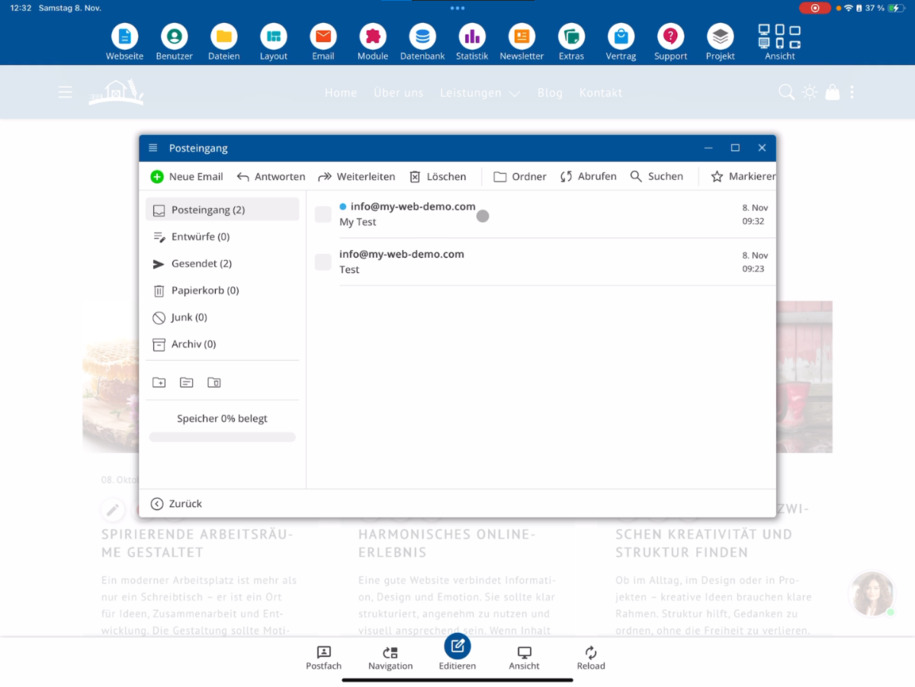
Stuur het voltooide bericht naar je eigen adres. Tik daarna op ophalen. Onder "Verzonden" vind je nu twee berichten: je nieuwe en eventueel oudere e-mails.
Open nu de inbox — daar zou je testmail aangekomen moeten zijn. Tik op de betreffende regel om deze te openen en de inhoud te controleren.
Veel plezier met het werken met de webmail!
Alle belangrijke functies zijn direct beschikbaar in het CMS — snel, overzichtelijk en zonder extra software.
FAQ
wat klanten ons vaak vragen
Wat heb ik nodig om de webmail te kunnen gebruiken?
Je hebt een ingesteld domein en een aangemaakt e-mailadres nodig. Dit maak je van tevoren aan onder E-mail ⯈ Accounts. Pas daarna kun je de webmail gebruiken.
Hoe open ik de webmail?
Activeer de bewerkingsmodus van je homepage en ga naar E-mail ⯈ E-mail Postvak. Daar open je de webmail.
Welke functies biedt de webmail?
Je kunt e-mails lezen, verzenden, beantwoorden, doorsturen, verwijderen, doorzoeken en markeren. Ook kun je mappen aanmaken, hernoemen of verwijderen. De webmail werkt direct in het CMS, in de app of in de browser.
Welke mappen zijn beschikbaar in de webmail?
Links vind je de standaardmappen: Inbox, Concepten, Verzonden, Prullenbak en Spam. Daarnaast kun je eigen mappen aanmaken of e-mails naar het archief verplaatsen.
Kan ik bijlagen en beelden verzenden?
Ja, je kunt bestanden uploaden, beelden invoegen en links, tabellen of pictogrammen gebruiken. De tekstbewerking werkt zoals in de editor.
Kan ik de KI-assistent voor e-mails gebruiken?
Ja, met de geïntegreerde KI kun je teksten corrigeren, stilistisch verbeteren of aanpassen — direct in de webmail.
Hoe verstuur ik een testmail naar mezelf?
Tik op nieuwe e-mail, geef een onderwerp op, schrijf je tekst en verstuur het bericht naar je eigen adres. Onder Verzonden vind je de mail, en na ophalen verschijnt deze in de inbox.
Kan ik de webmail ook in volledig scherm gebruiken?
Ja, de webmail kan in de volledig schermmodus worden gezet. Hierdoor heb je meer opties tot je beschikking. Op kleinere apparaten kun je daarnaast door de menubalk scrollen.