

E-mail instellen op de iPhone – stap-voor-stap handleiding
Op deze pagina vind je een eenvoudig te begrijpen handleiding voor het instellen van je bluetronix-e-mailaccount op de iPhone. Je ontvangt alle benodigde gegevens (IMAP/POP3, SMTP, poortnummers, SSL) en tips zodat het versturen en ontvangen soepel verloopt.
E-mailgegevens vinden
Als je nog geen e-mailadres hebt ingesteld, voer dan eerst de stap E-mailadres aanmaken uit.
Open je bluetronix homepage in de bewerkingsmodus.
Ga naar E-mail ⯈ E-mailbeheer.
Klik op Toeganggegevens bij het gewenste adres.

Belangrijk: Neem alle gegevens precies over zoals ze in de toeganggegevens zijn vermeld. Let ook op hoofd- en kleine letters.
iPhone mail-account instellen
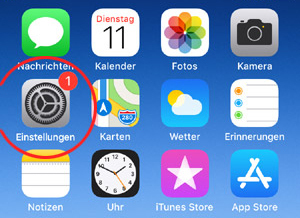
Open de app Instellingen op je iPhone.
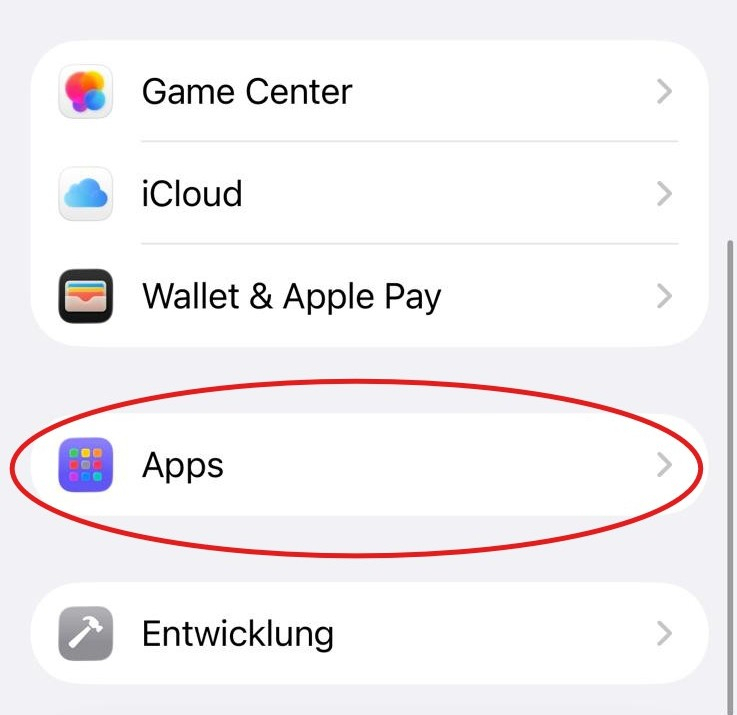
Scroll naar beneden en tik op Apps.
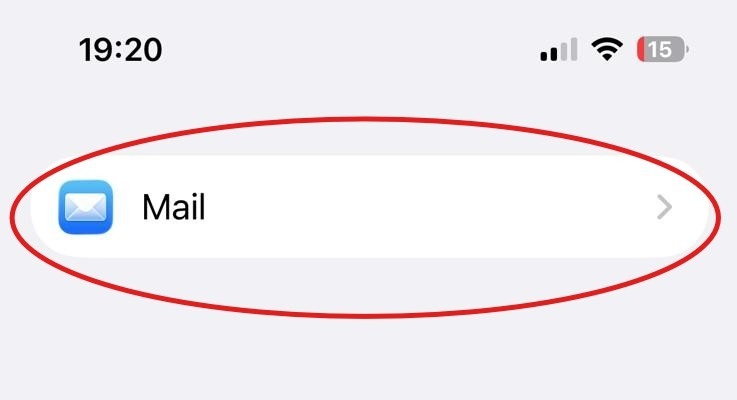
Tik op Mail.
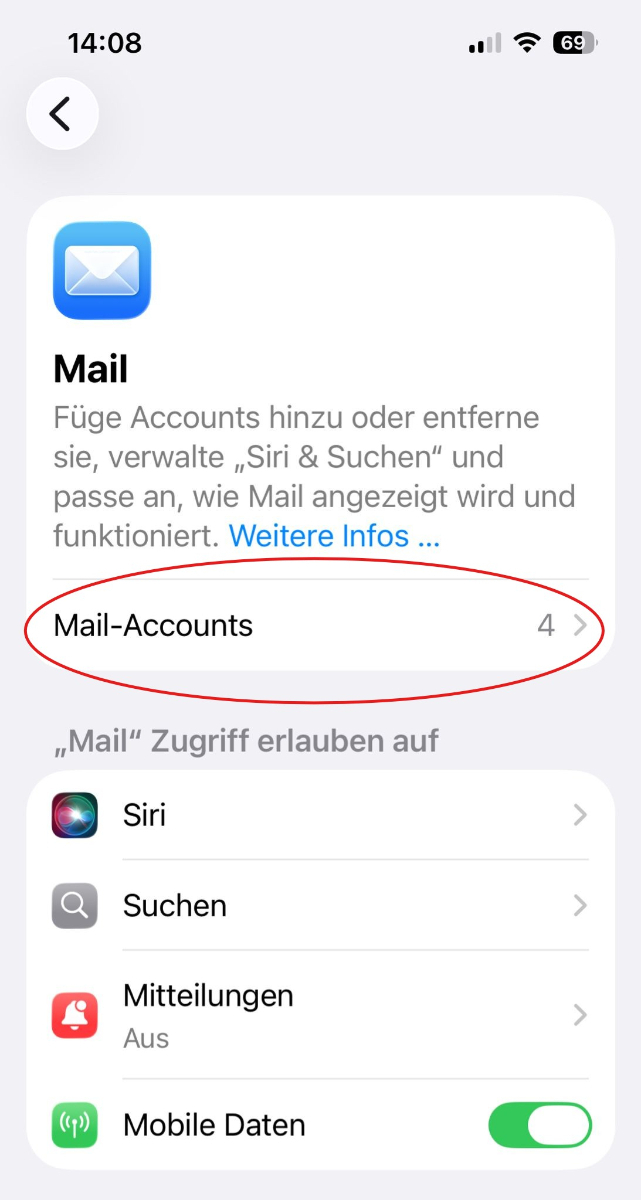
Tik op E-mail-accounts.
Tik op Account toevoegen.
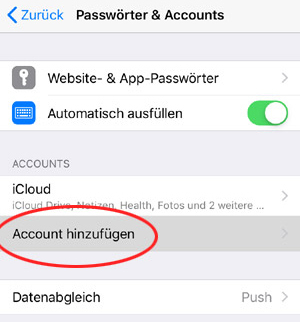
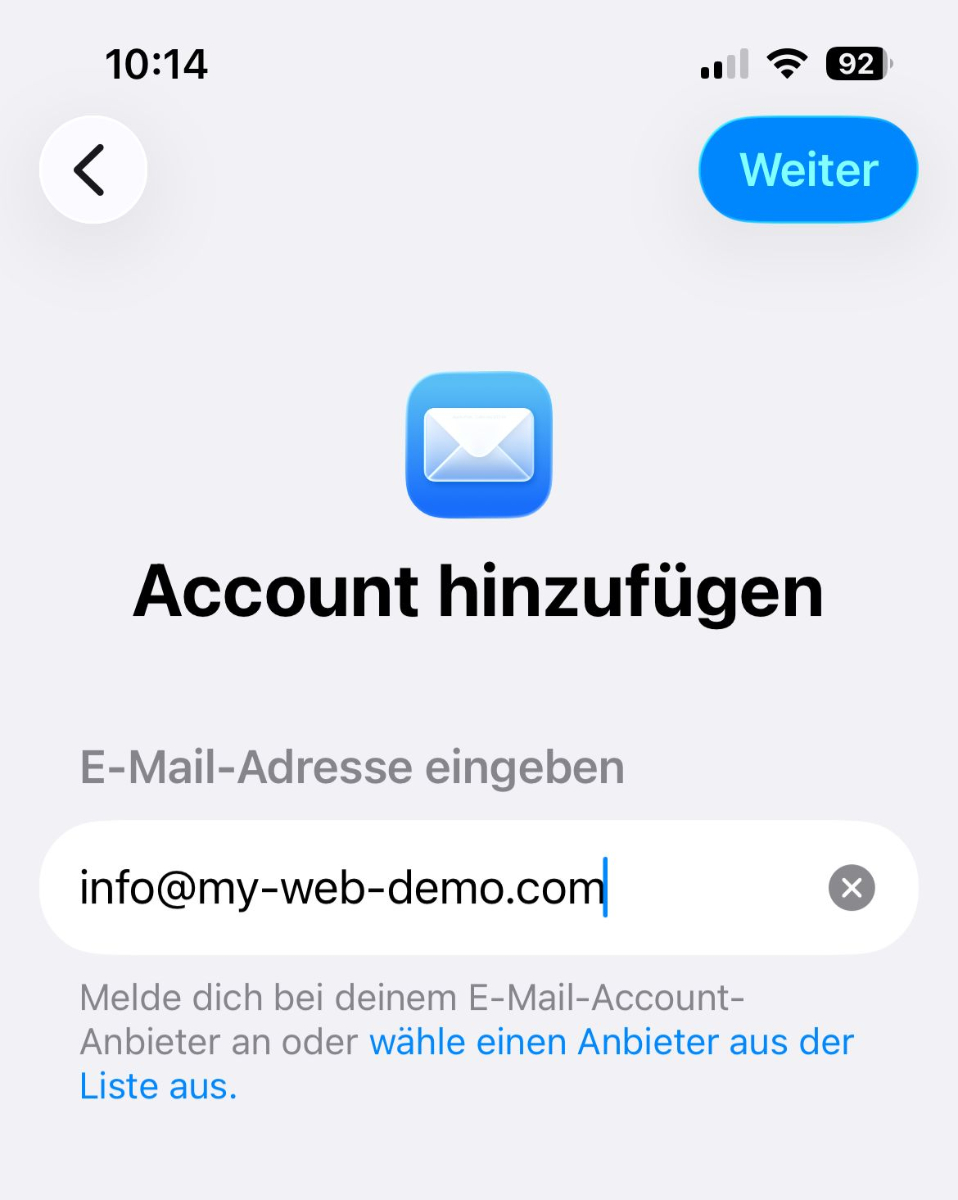
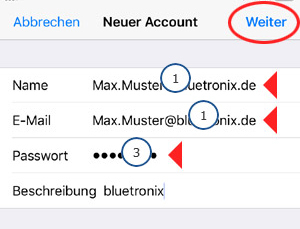
Voer je e-mailadres in en tik rechtsboven op Verder.
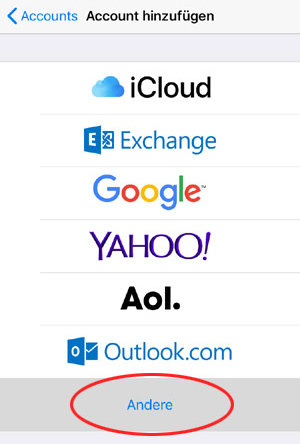
Tik op Anders.
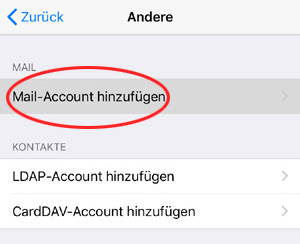
Tik op E-mail-account toevoegen.
Vul de velden in met je aanmeldgegevens:
- Name: dein Name oder deine E-Mail-Adresse 1
- E-Mail: deine vollständige E-Mail-Adresse 1
- Passwort: dein E-Mail-Passwort 3
- Beschreibung: frei wählbar, zum Beispiel bluetronix
Tik daarna rechtsboven op Verder.
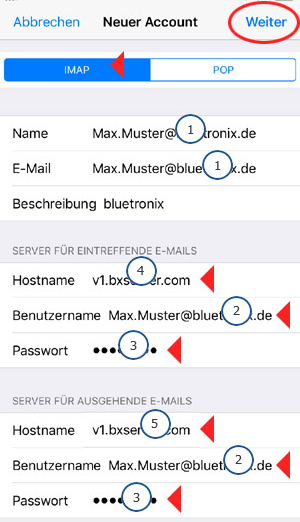
Kies bovenin voor IMAP. Vul daarna de servergegevens in.
Server voor inkomende e-mails
- Hostname: Hostname für eintreffende E-Mails 4
- Benutzername: Benutzername aus deinen Zugangsdaten 2
- Passwort: Passwort aus deinen Zugangsdaten 3
Server voor uitgaande e-mails
- Hostname: Hostname für ausgehende E-Mails 5
- Benutzername: Benutzername aus deinen Zugangsdaten 2
- Passwort: Passwort aus deinen Zugangsdaten 3
Tik vervolgens rechtsboven op Verder.
Zorg dat Mail is ingeschakeld. Aantekeningen kun je uitgeschakeld laten. Tik daarna rechtsboven op Opslaan.
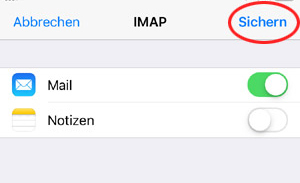
De set-up is voltooid!
Test het account door een e-mail naar je eigen e-mailadres te sturen. Controleer daarna of de e-mail ook weer bij jou aankomt.
Als het verzenden of ontvangen niet werkt, controleer dan de geavanceerde instellingen zoals hieronder beschreven.
Geavanceerde IMAP-instellingen controleren
Open opnieuw Instellingen ▶ Apps ▶ Mail ▶ E-mail-accounts ▶ je e-mailaccount ▶ Account ▶ Geavanceerd.
Controleer de gemarkeerde instellingen. Belangrijk is vooral:
- SSL verwenden: aktiviert
- Authentifizierung: Passwort
- IMAP-Pfad-Präfix: /
- Server-Port: 993
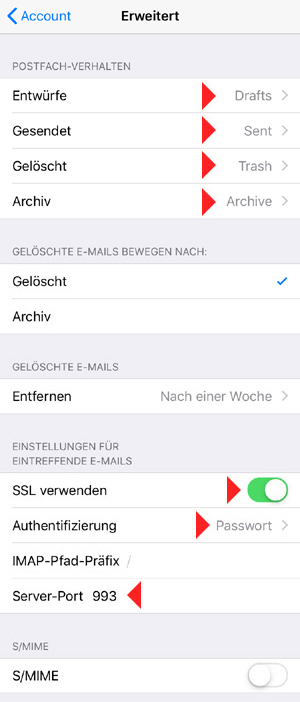
Stuur daarna opnieuw een test-e-mail naar je eigen e-mailadres en controleer de ontvangst.
FAQ
wat klanten ons vaak vragen
IMAP of POP3 – wat moet ik gebruiken?
Het wordt aangeraden om IMAP te gebruiken, zodat e-mails en mappen op alle apparaten gesynchroniseerd blijven. POP3 downloadt e-mails alleen lokaal en is alleen in bijzondere gevallen nuttig.
Waar vind ik mijn inloggegevens (server, poorten, gebruikersnaam, wachtwoord)?
Open je bluetronix homepage in de bewerkingsmodus: E-mail ⯈ E-mailadresbeheer. Klik bij het gewenste adres op Inloggegevens. Let op exacte hoofdlettergebruik.
Welke poorten en versleuteling heb ik nodig?
IMAP: Poort 993 met SSL/TLS.
SMTP: Poort 587 (of 465, afhankelijk van de inloggegevens) met STARTTLS/SSL en actieve authenticatie: wachtwoord.
Hoe test ik snel of alles werkt?
Stuur jezelf een e-mail. Komt deze aan in de inbox en verschijnt deze in de map Verzonden, dan is alles correct ingesteld.
Probleemoplossing – veelvoorkomende oorzaken
Controleer servernamen, poorten, SSL/TLS, authenticatie: wachtwoord, gebruikersnaam (vaak het volledige e-mailadres) en wachtwoord. Als mappen ontbreken, stel dan desnoods het hoofdmappad/IMAP-serverdirectory in op INBOX en abonneer op IMAP-mappen.
Hoe voeg ik een nieuw account toe?
Instellingen ⯈ Wachtwoorden & Accounts (of Accounts) → Account toevoegen → Anders → Mail-account toevoegen.
IMAP en servergegevens
Bovenaan IMAP selecteren. Voor Inkomende en Uitgaande e-mails respectievelijk Hostname, Gebruikersnaam (meestal het volledige e-mailadres) en Wachtwoord invoeren → Verder.
SSL en poorten
SSL gebruiken activeren (indien opgegeven in de inloggegevens). IMAP-poort meestal 993, SMTP-poort meestal 587. Authenticatie: Wachtwoord.