

bluetronix App installeren & nieuw project starten – snelle handleiding voor iOS
Deze tutorial laat je zien hoe je de bluetronix-app installeert, meldingen instelt en een nieuw project aanmaakt. Daarna kun je meteen aan de slag met je voorbeeldwebsite in het CMS.
bluetronix-app downloaden in de iOS Store
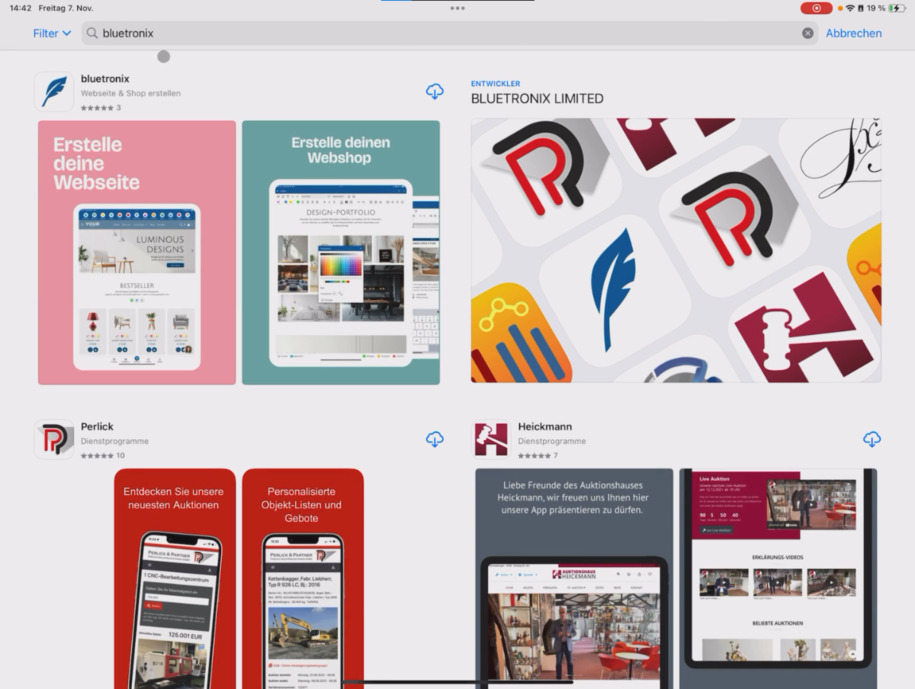
In deze tutorial leer je hoe je de bluetronix-app downloadt uit de iOS Store en meteen een nieuw project start. Open daarvoor de App Store en zoek naar bluetronix. Download de app en open deze daarna.
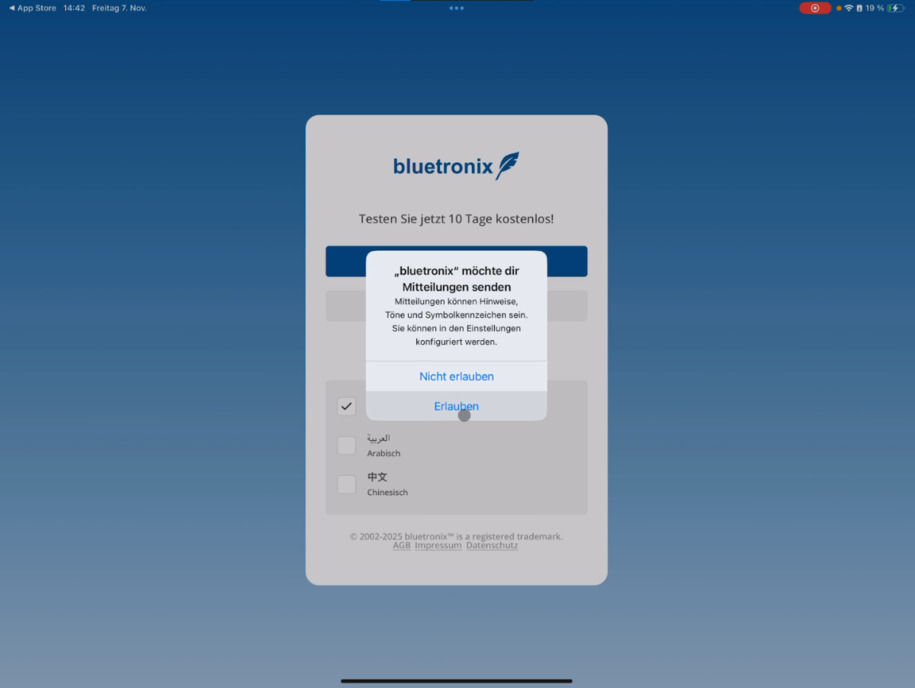
Sta meldingen absoluut toe. Alleen zo ontvang je meldingen over nieuwe contactformulier-inzendingen, winkelbestellingen of chatberichten. Zonder toestemming mis je alle meldingen.
Tik op Meldingen toestaan om de toestemming te activeren.
Nieuw project aanmaken
Als je nog geen bluetronix-project hebt, tik dan op nieuw project aanmaken. Voer daarna je e-mailadres in zodat we het kunnen verifiëren.
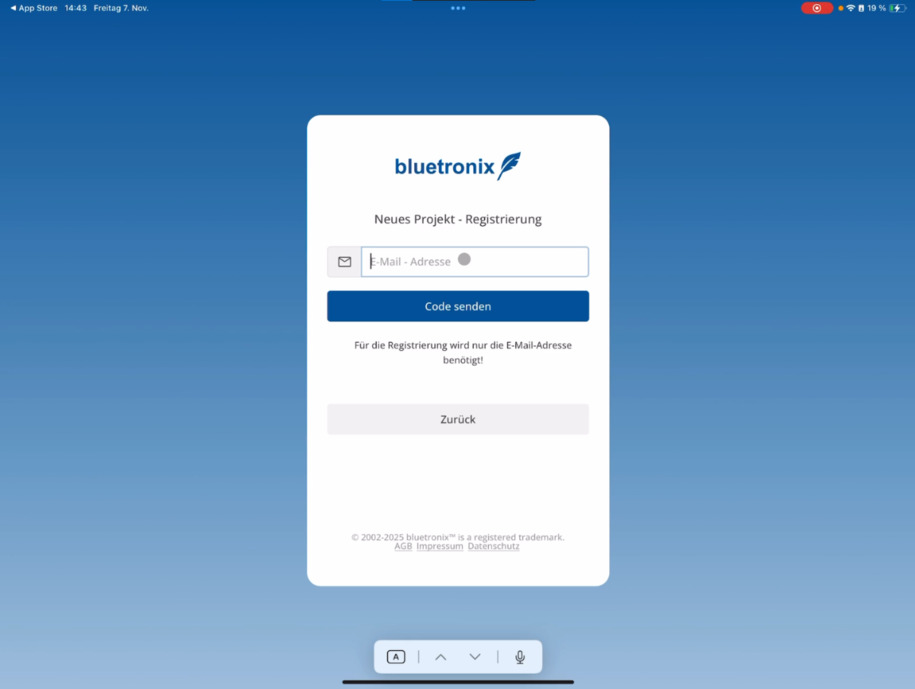
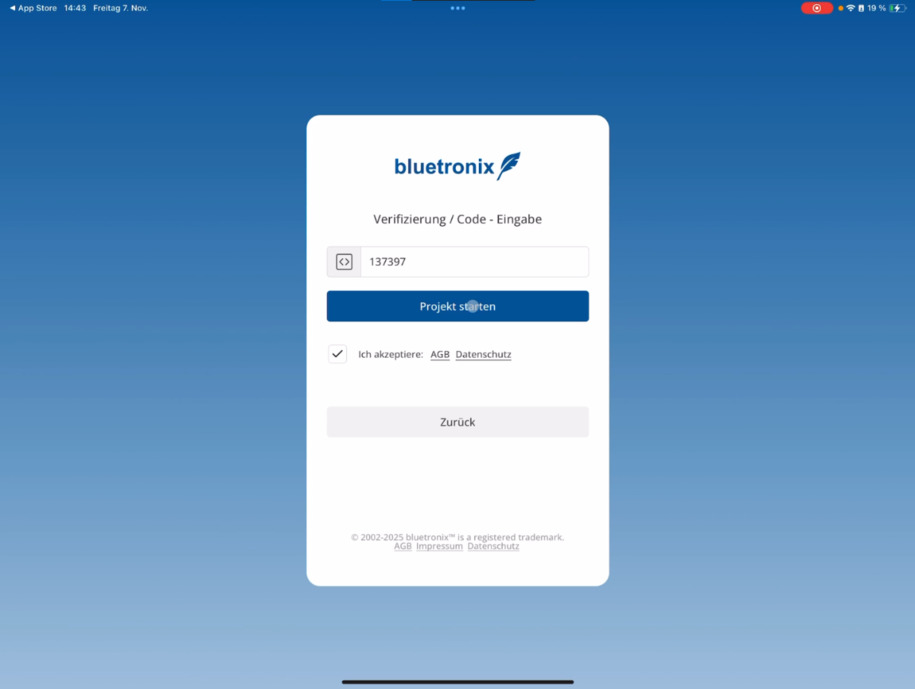
Voer je adres in en tik op Code verzenden. Na een paar seconden ontvang je een code per e-mail. Voer deze code in de app in.
Bevestig de algemene voorwaarden en tik op Project starten.
Eerste start in de bluetronix CMS
Direct daarna kom je in het bluetronix CMS. In het hoofdvenster zie je meteen je voorbeeldwebsite en kun je direct aan de slag met bewerken.
In de volgende tutorial leer je hoe je meerdere projecten binnen de app kunt beheren en bewerken.
FAQ
wat klanten ons vaak vragen
Open de App Store op je iPhone en zoek naar bluetronix, of volg dezeLink.
Warum soll ich Mitteilungen erlauben?
Meldingen informeren je over nieuwe contactformulier-inzendingen, winkelbestellingen of chatberichten. Tik daarvoor op Meldingen toestaan, zodat je geen belangrijke berichten mist.
Wie erstelle ich ein neues Projekt in der App?
Als je nog geen project hebt, tik op nieuw project aanmaken. Voer je e-mailadres in en tik op Code verzenden om het te verifiëren.
Wie läuft die E-Mail-Verifizierung ab?
Je ontvangt binnen enkele seconden een code per e-mail. Voer deze code in de app in, bevestig de algemene voorwaarden en tik daarna op Project starten.
Was passiert nach dem Start meines Projekts?
Nach der Einrichtung wirst du direkt in das bluetronix CMS geleitet. Dort siehst du sofort deine Beispiel-Webseite und kannst direkt mit der Bearbeitung loslegen.
Kann ich mehrere Projekte über die App verwalten?
Ja, in dediesem Tutorialleer je hoe je meerdere projecten in de app organiseert en tussen hen wisselt.