

Publiceer of verberg records in de blog - zo beheer je de zichtbaarheid
In deze handleiding leer je hoe je blogberichten zichtbaar of onzichtbaar maakt, de openbare weergave controleert en inhoud doelgericht voorbereidt voordat je deze publiceert.
Datensätze veröffentlichen oder für die Öffentlichkeit sperren
In diesem Tutorial lernst du, wie du Datensätze – hier am Beispiel eines Blogs – gezielt veröffentlichst oder für die Öffentlichkeit sperrst.
Wenn du einen Seiten-Abschnitt von dem Blog-Modul einfügst, siehst du verschiedene Blog-Einträge. Alle Datensätze sind öffentlich, wenn der grüne Pfeil sichtbar ist.
Om de openbare weergave te controleren, klik op de Desktop-weergave, het pictogram met de strepen rechtsboven. Scroll vervolgens naar het bloggedeelte: Daar zie je dat alle artikelen die daarvoor een groene pijl hadden openbaar zichtbaar zijn.
In der öffentlichen Ansicht sind außerdem keine Schnellbearbeiten-Buttons sichtbar. Unten erscheint die Cookie-Meldung.
Artikel für die Öffentlichkeit deaktivieren
Ga terug naar de bewerkingsmodus en scroll naar je blog. Zet het gewenste artikel op deactiveer voor publiek. Dit wordt weergegeven met de pauze-knop.
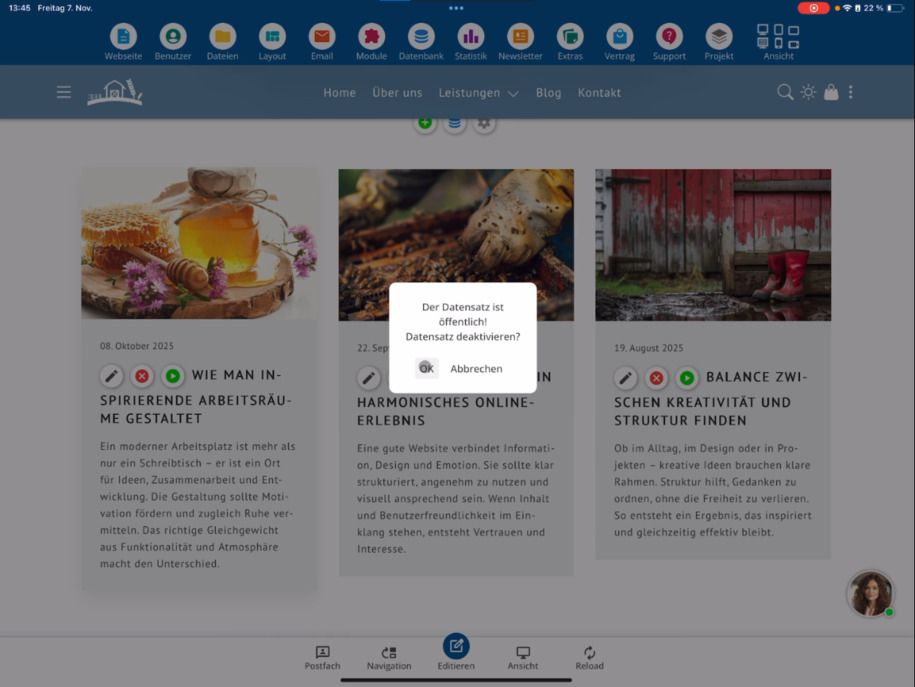
Da du dich weiterhin im Bearbeitungsmodus befindest, siehst du den deaktivierten Artikel dort noch.
Om te controleren ga je opnieuw naar openbare weergave ⯈ scroll naar het blog. Nu ontbreekt de eerder gedeactiveerde invoer.
Artikel wieder veröffentlichen
Om een artikel opnieuw openbaar zichtbaar te maken, klik je gewoon weer op de pauze-knop en activeer je het voor het publiek.
Mit dieser Funktion kannst du Artikel vorbereiten und erst dann veröffentlichen, wenn sie wirklich fertig sind.
FAQ
wat klanten ons vaak vragen
Als een artikel gepubliceerd moet worden, klik je eenvoudig op de pauzeknop, die het voor het publiek activeert. De groene pijl geeft je dan aan dat het record publiek zichtbaar is.
Wie prüfe ich, welche Artikel öffentlich sichtbar sind?
Klik op Desktop-weergave, het pictogram met de strepen rechtsboven. In de openbare weergave zie je precies welke blogartikelen zichtbaar zijn voor bezoekers.
Wie kann ich einen Artikel für die Öffentlichkeit deaktivieren?
Scroll in de bewerkingsmodus naar het gewenste blogartikel en klik op de pauze-knop om het voor het publiek te deactiveren. In de openbare weergave is het dan niet meer zichtbaar.
Wie kontrolliere ich, ob ein deaktivierter Artikel ausgeblendet wurde?
Schakel opnieuw naar Desktop-weergave ⯈ scroll naar de blog. Het gedeactiveerde artikel wordt daar niet meer weergegeven.
Wie mache ich einen zuvor deaktivierten Artikel wieder sichtbar?
Klik op de pauzeknop en activeer het artikel weer voor het publiek. Daarna verschijnt het weer in de openbare weergave.
Wofür eignet sich die Funktion zum Sperren und Veröffentlichen?
Damit kannst du Blog-Artikel in Ruhe vorbereiten und erst dann veröffentlichen, wenn sie fertig sind. Die Buttons helfen dir dabei, die Sichtbarkeit flexibel zu steuern.