

Databasefunctie in het bluetronix CMS – artikelen beheren, bewerken en exporteren
In deze tutorial leer je hoe je efficiënt artikelen beheert, bewerkt en exporteert met de databasefunctie van het bluetronix CMS. Zelfs grote hoeveelheden gegevens kunnen eenvoudig worden gestructureerd, doorzocht en automatisch opgeslagen.
Einführung in die Datenbankfunktion
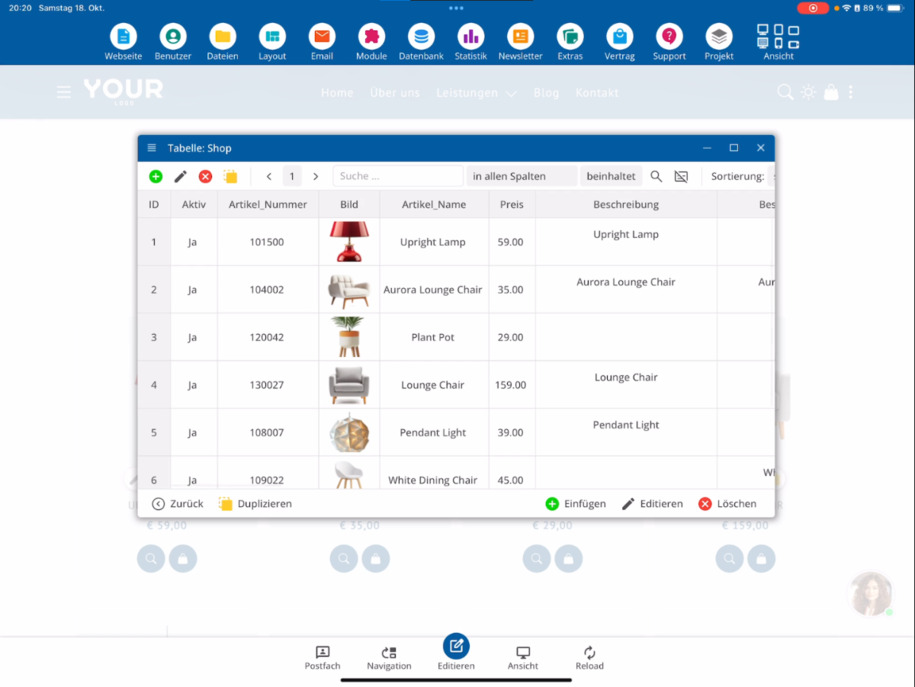
In deze tutorial leer je hoe je werkt met de databasefunctie. In de bewerkingsmodus kun je aan de hand van een winkel de database tabel openen via het blauwe databasesymbool in de weergave. Daar zie je alle artikelen en kun je ze indien nodig bewerken of dupliceren, om snel vergelijkbare artikelen aan te maken.
Arbeiten in der Datensatzansicht
In der Datensatzansicht kannst du gezielt nach bestimmten Kriterien suchen, Datensätze sortieren und festlegen, wie viele Artikel gleichzeitig angezeigt werden. Um in die Datensatzansicht zu wechseln, klicke den gewünschten Artikel an und wähle den Schnelledit-Button. Das Fenster kannst du vergrößern, um mehr Überblick zu haben.
Artikel bearbeiten und Inhalte ergänzen
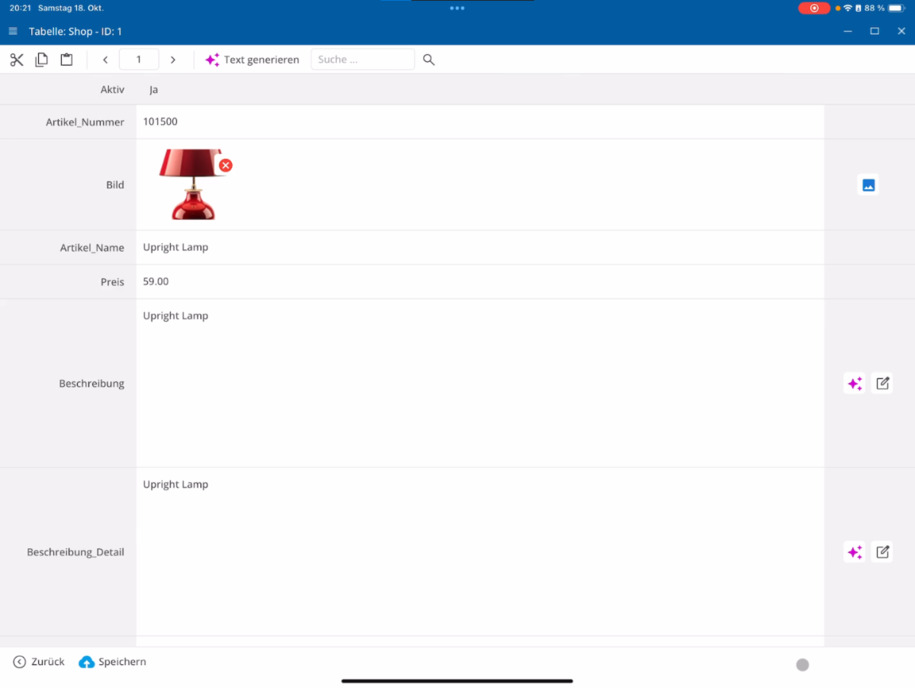
In der Datensatzansicht kannst du längere Texte zu einzelnen Artikeln verfassen, mit KI überarbeiten lassen oder automatisch generieren. Außerdem lassen sich Bilder austauschen und zusätzliche Detailbilder hinzufügen. Du kannst zwischen Datensätzen wechseln und die Bearbeitung direkt fortsetzen.
Schnellbearbeitung nutzen
Artikelen kunnen ook worden aangepast via de knop Snelbewerken. Een klik op Bewerken opent onmiddellijk de gegevensrecordweergave, daarin kun je gericht wijzigingen aanbrengen aan een artikel.
Auf Datenbanken über das Hauptmenü zugreifen
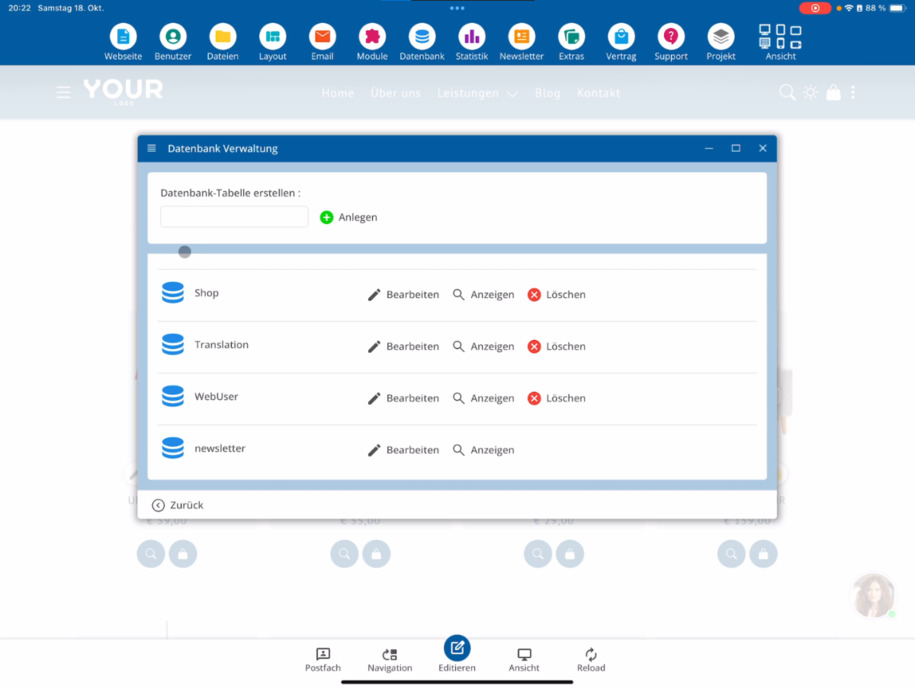
Du kannst auch über das Hauptmenü auf deine Datenbanktabellen zugreifen. Klicke dazu auf Datenbank ⯈ Datenbank. Im unteren Bereich findest du alle verfügbaren Tabellen, zum Beispiel deine Blog- oder Shop-Datenbank.
Anzeige- und Bearbeitungsansicht verstehen
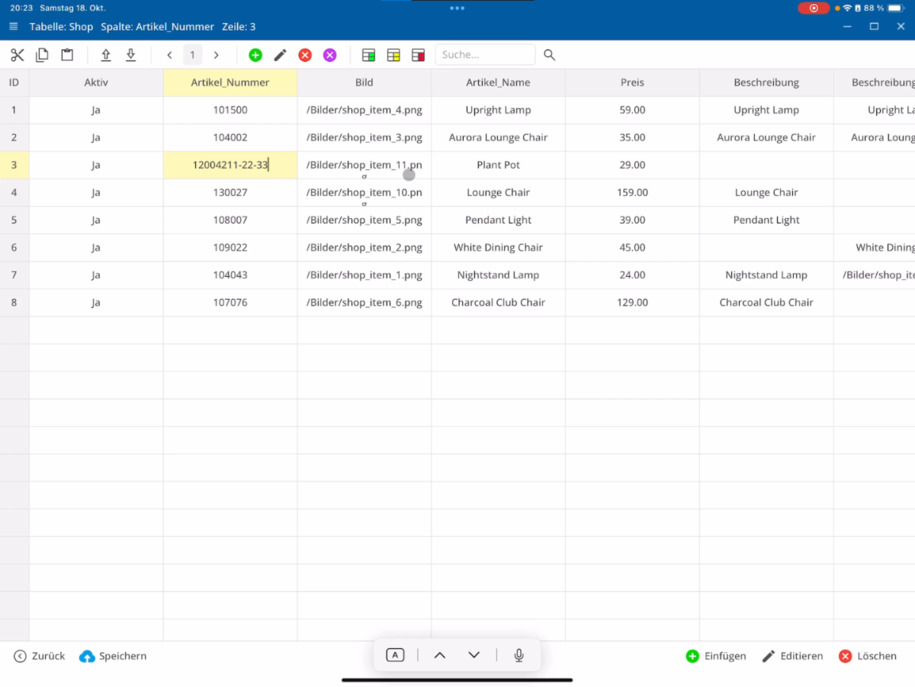
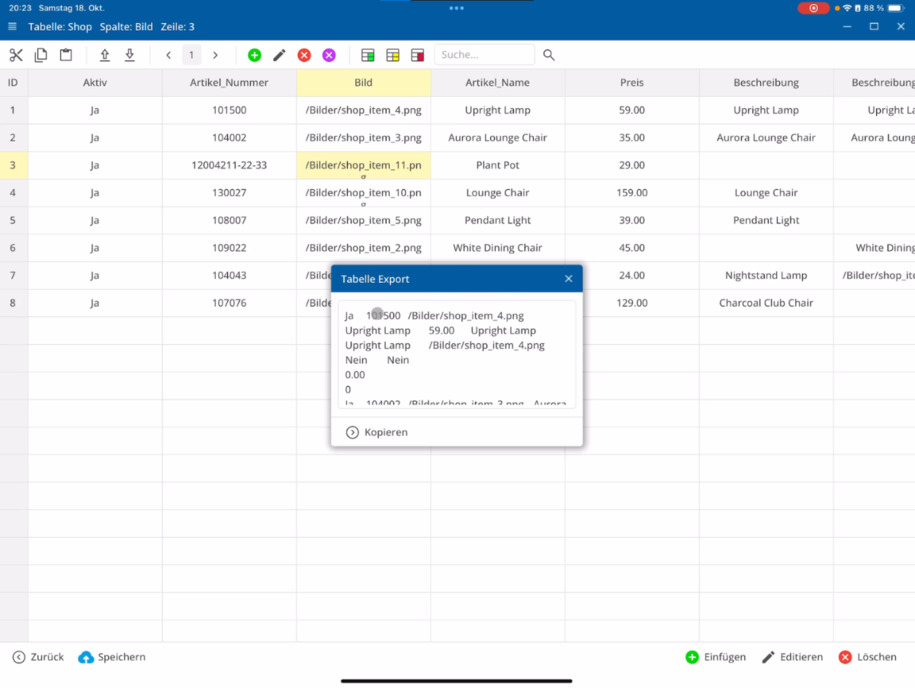
De weergave is geschikt om gegevensrecords door te zoeken en te sorteren, maar wijzigingen kun je daar niet direct aanbrengen. In de bewerkingsweergave zie je een tabelweergave – vergelijkbaar met Excel – en kun je gegevens direct wijzigen of nieuwe artikelen toevoegen.
Excel-Export und -Import
Gegevensrecords kunnen heel eenvoudig worden geëxporteerd. Selecteer je Winkel-tabel en exporteer deze als een TXT- of CSV-bestand. Dit bestand kun je in Excel bewerken en daarna weer importeren. Bij de import beslis je of bestaande gegevensrecords moeten worden vervangen of nieuwe artikelen moeten worden toegevoegd.
Große Datenmengen effizient verwalten
Pro Seite werden standardmäßig 50 Datensätze angezeigt. Wenn dein Shop mehr Artikel enthält, kannst du über die Seitennavigation oben weitere Seiten aufrufen. So kannst du selbst sehr große Datenbestände mit mehreren Millionen Artikeln effizient bearbeiten.
Eigene MySQL-Befehle ausführen
Voor ontwikkelaars is er een uitgebreidere optie om eigen MySQL-commando's direct uit te voeren. Meer informatie hierover vind je in de video MySQL-gegevensrecords voor ontwikkelaars.
Automatische Sicherung und Wiederherstellung
Alle databases worden automatisch zeven dagen per week beveiligd. Als er een fout optreedt bij het exporteren of importeren, kunt u op elk moment een back-up herstellen – bijvoorbeeld om de winkel-tabel terug te zetten naar de status van gisteren.
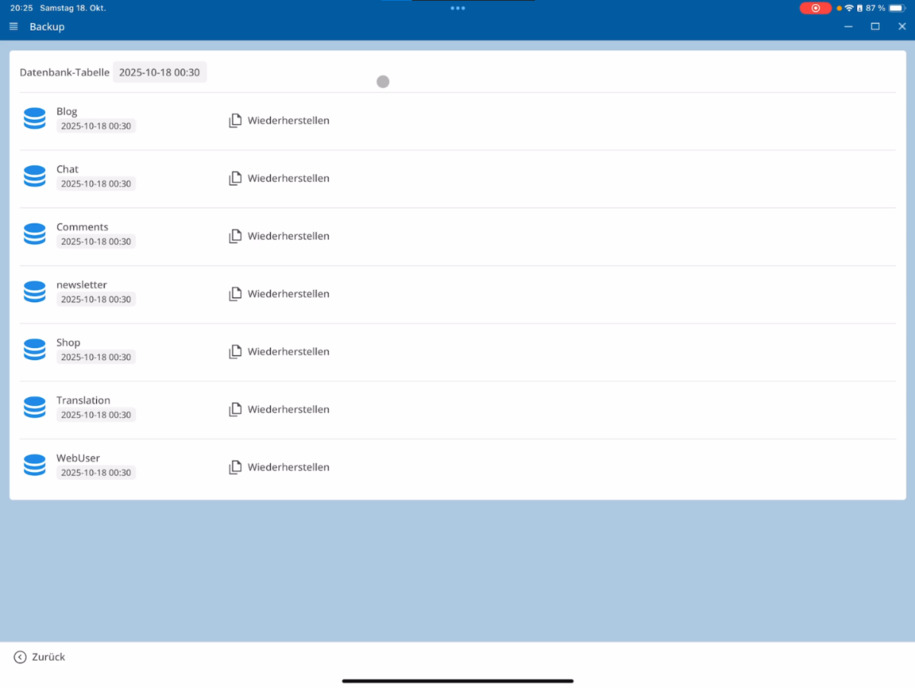
Tipp: Sichere regelmäßig deine Datenbank, besonders vor größeren Änderungen oder Importen.
Fazit
Das Datenbanksystem ist einfach und effizient aufgebaut – ähnlich einer Excel-Tabelle. Auch ohne Vorkenntnisse kannst du Daten durchsuchen, bearbeiten, exportieren und importieren. Selbst große Artikelbestände lassen sich so übersichtlich und zuverlässig verwalten.
FAQ
wat klanten ons vaak vragen
In de bewerkingsmodus kun je de database tabel openen via het blauwe databasesymbool in de weergave. Daar zie je alle artikelen van je winkel en kun je ze direct bewerken of dupliceren als je vergelijkbare artikelen wilt aanmaken.
Wie funktioniert die Datensatzansicht?
In de recordweergave kun je naar bepaalde criteria zoeken, records sorteren, daadgeel het aantal weergegeven records instellen en elk artikel individueel bewerken. Klik daarvoor op het gewenste artikel en kies Record bewerken of beneden Bewerken.
Was kann ich in der Datensatzansicht bearbeiten?
In dieser Ansicht kannst du Beschreibungen verfassen, Texte mit KI verbessern oder generieren, Bilder austauschen oder zusätzliche Detailbilder hinzufügen. Du kannst zwischen den Datensätzen wechseln und deine Bearbeitung fortsetzen, ohne die Ansicht zu verlassen.
Wie nutze ich die Schnellbearbeitung?
Über den Schnelledit-Button kannst du Artikel direkt anpassen. Mit einem Klick öffnet sich die Datensatzansicht, in der du Änderungen an einzelnen Artikeln vornehmen kannst.
Wie greife ich über das Hauptmenü auf die Datenbank zu?
Du kannst auch über das Hauptmenü auf deine Datenbanken zugreifen: Klicke auf Datenbank ⯈ Datenbank. Unten werden deine verfügbaren Tabellen angezeigt, zum Beispiel Blog oder Shop.
Was ist der Unterschied zwischen Anzeige- und Bearbeitungsansicht?
In de weergave kun je records bekijken, doorzoeken en sorteren, maar geen wijzigingen aanbrengen. In de bewerkingsweergave zie je een tabelweergave – vergelijkbaar met Excel – en kun je daar invoer direct aanpassen.
Kann ich Datensätze exportieren und wieder importieren?
Ja. Je kunt je winkel-tabel exporteren als TXT of CSV-bestand, bewerken in programma's zoals Excel en vervolgens weer importeren. Bij de import bepaal je of bestaande records worden vervangen of nieuwe artikelen worden toegevoegd.
Wie viele Datensätze kann ich gleichzeitig anzeigen?
Standardmäßig werden 50 Datensätze pro Seite angezeigt. Wenn du mehr Artikel hast, kannst du über die Seitennavigation oben zu weiteren Seiten wechseln. So lassen sich auch große Bestände mit Millionen Datensätzen effizient verwalten.
Kann ich eigene MySQL-Befehle ausführen?
Ja, voor ontwikkelaars is er een extra optie om eigen MySQL-opdrachten direct uit te voeren. Meer details hierover vind je in de video MySQL-records voor ontwikkelaars.
Wie werden meine Datenbanken gesichert?
Alle databases worden automatisch dagelijks beveiligd. Als er zich een fout voordoet bij het exporteren of importeren, kun je op elk moment een backup herstellen – bijvoorbeeld om je winkel-tabel terug te zetten naar de stand van gisteren.
Was macht das Datenbanksystem so einfach?
Das System funktioniert ähnlich wie eine Excel-Tabelle. Du kannst Daten leicht verwalten, durchsuchen, bearbeiten und sogar bestehende Artikellisten aus anderen Programmen importieren. So hast du volle Kontrolle über deine Shop-Daten, ohne Programmierkenntnisse zu benötigen.