

Controleer de website in verschillende apparaatweergaven - Desktop, tablet en mobiel in één overzicht
In deze tutorial leer je hoe je jouw website op desktop, tablet en mobiel controleert, tussen de publieke weergave en de bewerkingsmodus schakelt en ervoor zorgt dat je inhoud op alle apparaten optimaal wordt weergegeven.
Website in verschillende apparaatweergaven controleren
In deze tutorial leer je hoe je jouw website kunt testen in verschillende apparaatweergaven – bijvoorbeeld op de tablet of op de mobiel. Zo zie je direct hoe jouw ontwerp op alle apparaten overkomt.
Tussen apparaatweergaven wisselen
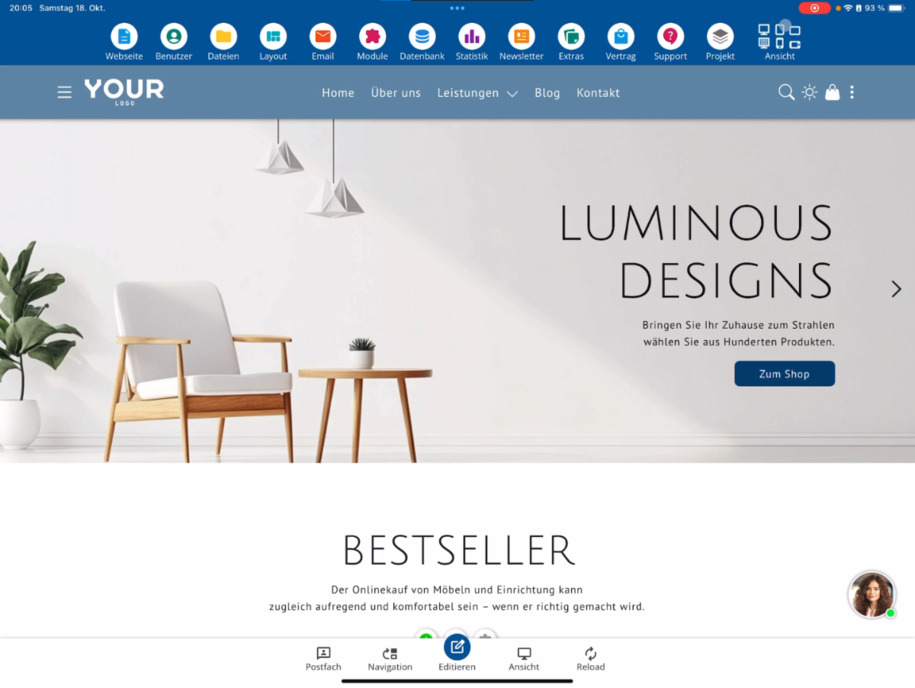
Boven rechts vind je verschillende knoppen waarmee je tussen de verschillende weergaven kunt schakelen. Momenteel bevind je je misschien in de desktop-landschapweergave. Probeer hoe jouw website eruitziet in de tablet-portretmodus, de tablet-landschapmodus of op de mobiel – zowel in liggend als staand formaat.
Publieke weergave en bewerkingsmodus
Onder de desktopmonitor bevindt zich een andere belangrijke weergave: de gestreepte desktopmonitor. Met deze knop kun je schakelen tussen de publieke weergave en de bewerkingsmodus.
Verschillen tussen bewerkingsmodus en publieke weergave
In de bewerkingsmodus zie je alle edit-knoppen en menu-items, die alleen intern beschikbaar zijn. Als je overschakelt naar de publieke weergave, verdwijnen deze elementen. Je ziet de website dan zoals bezoekers deze zien – zonder bewerkingsfuncties. Een duidelijke aanwijzing hiervoor is de zichtbare cookie-melding onderaan de pagina.
Weergaven op verschillende apparaten controleren
Je kunt ook binnen de publieke weergave testen, hoe jouw website op een mobiel of tablet wordt weergegeven. Zo zorg je ervoor dat menu's, teksten en afbeeldingen overal optimaal worden weergegeven.
Tip: Controleer regelmatig de weergave van jouw website in verschillende weergaven, um te zorgen dat deze op alle apparaten perfect eruitziet.
FAQ
wat klanten ons vaak vragen
Hoe kan ik mijn website in verschillende apparaatweergaven controleren?
Boven rechts in de editor bevinden zich knoppen waarmee je tussen de apparaatweergaven kunt schakelen. Probeer hoe jouw website eruitziet in de tablet-portretmodus, de tablet-landschapmodus of op de mobiel – zowel in staand als liggend formaat.
Wat betekent de gestreepte desktopmonitor onder de weergave?
De gestreepte desktopmonitor is een symbool waarmee je tussen de publieke weergave en de bewerkingsmodus kunt schakelen. Hiermee kun je te allen tijde controleren hoe jouw pagina eruitziet voor bezoekers.
Wat is het verschil tussen de bewerkingsmodus en de publieke weergave?
In de bewerkingsmodus zie je alle edit-knoppen en menu-items, die alleen intern beschikbaar zijn. In de publieke weergave verdwijnen deze, zodat je jouw website ziet zoals deze voor bezoekers verschijnt. Dit is onder andere herkenbaar aan de weergegeven cookie-melding.
Kan ik ook in de publieke weergave de apparaatweergave wisselen?
Ja, je kunt in de publieke weergave ook controleren, hoe jouw website op een mobiel of tablet wordt weergegeven. Zo kun je ervoor zorgen dat alle inhoud op mobiele apparaten optimaal wordt weergegeven.
Hoe keer ik terug naar de bewerkingsmodus?
Als je weer wijzigingen wilt aanbrengen, klik eenvoudig op de gestreepte monitor. Hierdoor keer je terug naar de bewerkingmodus en kun je opnieuw de Snelbewerken-knoppen gebruiken.