

Menupunten en pagina's publiceren - navigatie eenvoudig beheren en tijdgestuurd online zetten
In dit tweede deel leer je hoe je in de navigatie-editor pagina's en menu-items publiceert, hun zichtbaarheid beheert, schakelt tussen bewerkings- en publieke weergave, en publicaties in de tijd plant.
Menüpunkte und Seiten veröffentlichen
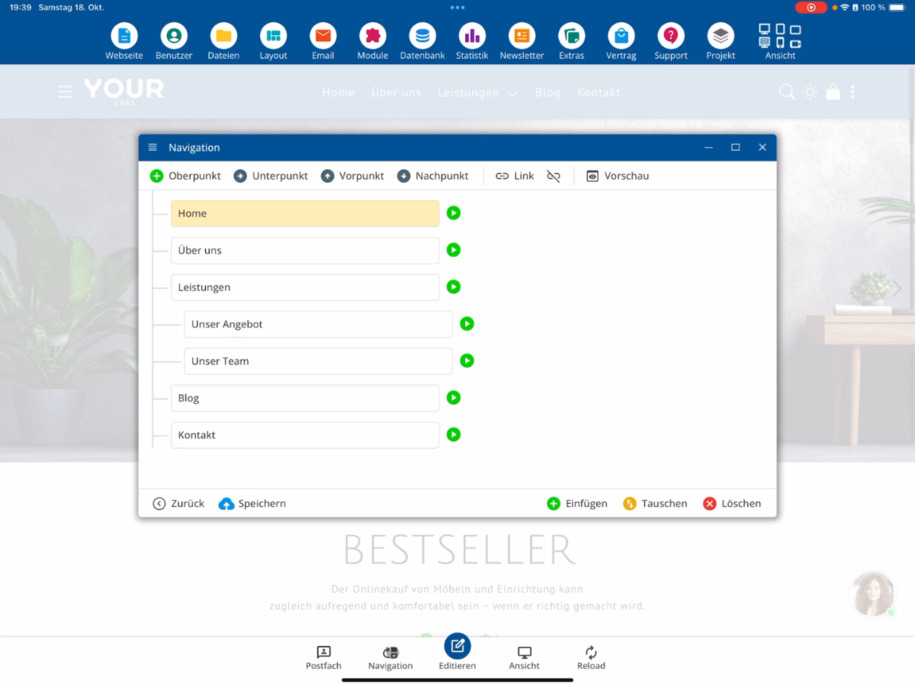
In dit tweede deel van de navigatie-editor leer je hoe je menu-items en pagina's publiceert. Open de navigatie-editor in het submenu. Daar zie je je huidige menu-items, zoals Over ons.
Veröffentlichungsstatus ändern
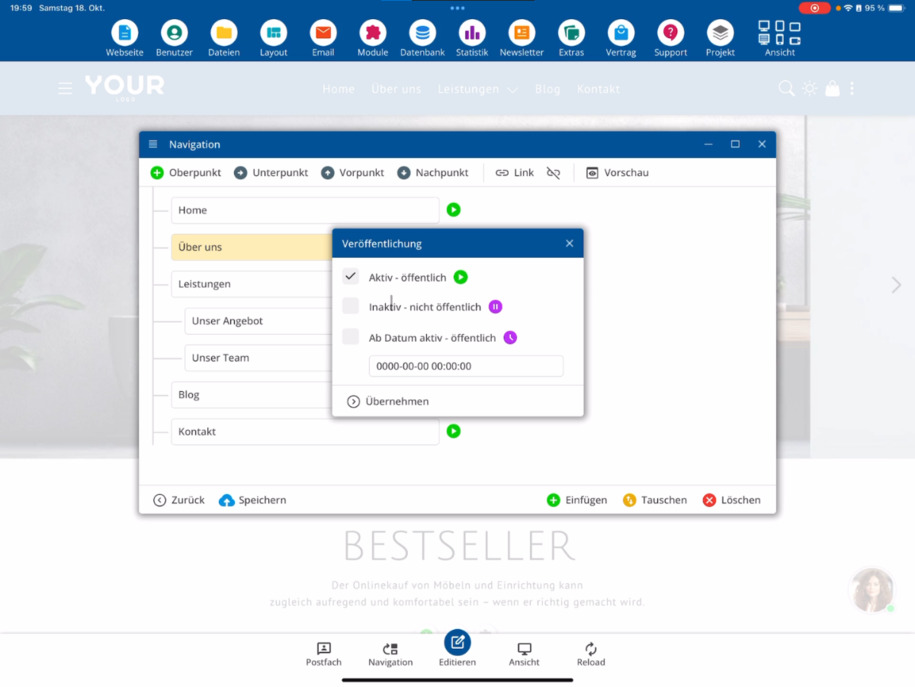
De groene pijl geeft aan dat het menu-item openbaar zichtbaar is. Als je op de pijl klikt, kun je instellen dat een bepaalde pagina nog niet gepubliceerd moet worden. Zodra je de wijziging hebt aangebracht, sla deze op.
Bearbeitungsmodus und Sichtbarkeit
Auch wenn du eine Seite auf „nicht öffentlich“ setzt, bleibt sie im Bearbeitungsmodus sichtbar. So kannst du sie im Editor weiter anpassen, bis sie vollständig fertiggestellt ist und du sie veröffentlichen möchtest.
Öffentliche Ansicht prüfen
Om te zien hoe jouw website publiekelijk eruitziet, klik je bovenin het menu onder Weergave op het symbool met de desktop-monitor en de horizontale strepen. Hierdoor opent de publieke weergave.
Seiten zeitgesteuert veröffentlichen
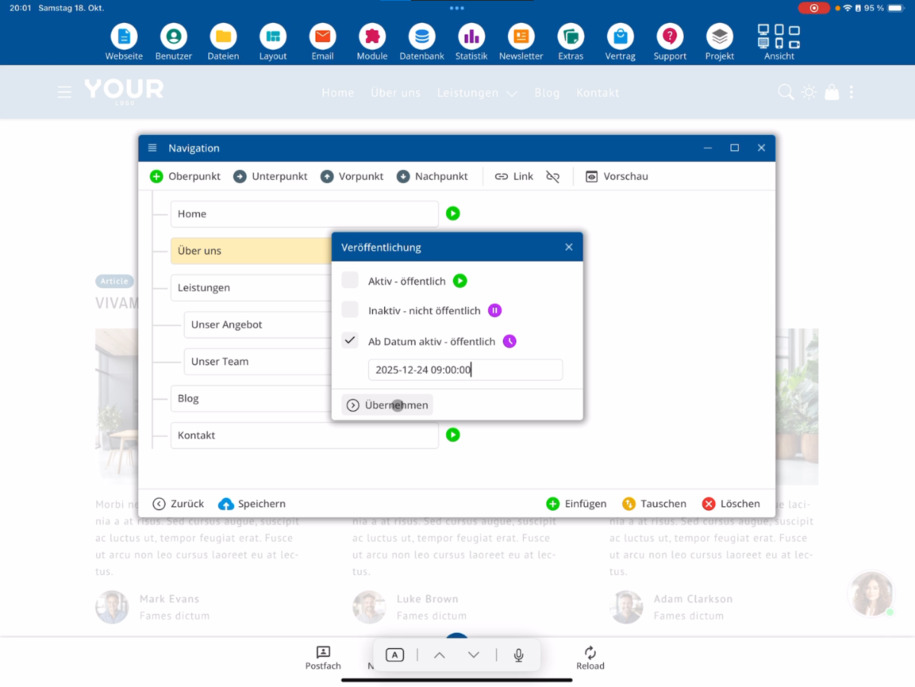
Als je een van de Server-pakketten gebruikt, kun je pagina's ook tijdgestuurd publiceren. Dit betekent dat je een specifiek moment kunt instellen, wanneer een pagina automatisch online gaat – bijvoorbeeld op 24.12. om 9 uur voor een kerstactie. Zo kunnen voorbereidende inhoud automatisch geactiveerd worden.
Tipp: Plane Veröffentlichungen im Voraus, um zeitkritische Inhalte wie Aktionen oder Kampagnen pünktlich online zu stellen.
FAQ
wat klanten ons vaak vragen
Open in het sub-menu de navigatie-editor. Daar zie je je huidige menu-items, zoals Over ons. Een groene pijl geeft aan dat het menu-item openbaar zichtbaar is. Klik op de pijl om in te stellen dat een pagina nog niet openbaar moet zijn. Daarna toepassen en opslaan.
Warum sehe ich den Menüpunkt im Bearbeitungsmodus, obwohl er nicht veröffentlicht ist?
Wenn du dich im Bearbeitungsmodus befindest, kannst du alle Menüpunkte sehen – auch jene, die noch nicht veröffentlicht wurden. So kannst du sie weiterhin im Editor bearbeiten, bis sie fertiggestellt und bereit zur Veröffentlichung sind.
Wie kann ich die öffentliche Ansicht meiner Webseite prüfen?
Klik in het bovenste menu onder Weergave op het pictogram van de desktop-monitor met de dwarsstrepen. Hierdoor opent de openbare weergave van je website. Daar zie je meteen welke menu-items al zichtbaar zijn – bijvoorbeeld wordt Over ons verborgen zolang deze nog niet is gepubliceerd.
Wie wechsele ich zurück in den Bearbeitungsmodus?
Om terug te gaan naar de bewerkingsmodus, klik je eenvoudig op het overeenkomstige pictogram of gebruik je het navigatiepad Menu ⯈ Bewerkingsmodus. Daar verschijnt het menu-item weer en kun je het zoals gebruikelijk verder bewerken.
Wie kann ich eine Seite endgültig veröffentlichen?
Binnen de navigatie-editor kun je elk menu-item of elke pagina publiceren, zodra deze volledig is afgerond. Na het opslaan is deze automatisch zichtbaar in de openbare weergave.
Kann ich Seiten zeitgesteuert veröffentlichen?
Ja, als je een van de Surfer-pakketten gebruikt. Met dit pakket kun je pagina's automatisch activeren op een bepaalde datum en tijd – bijvoorbeeld op 24-12 om 9 uur voor een kerstactie. Zo kunnen voorbereide inhoud automatisch online worden gezet.