

E-mailadres instellen in Windows Live Mail
Hier leer je stap voor stap hoe je je bluetronix e-mailadres instelt in Windows Live Mail – en dan is alles klaar voor gebruik.
E-mailgegevens vinden
Als je nog geen e-mailadres hebt aangemaakt, voer dan eerst de stap "E-mailadres aanmaken" uit.
Open je bluetronix homepage in de bewerkingsmodus.
Ga naar E-mail ⯈ E-mailbeheer.
Klik op Toeganggegevens bij het gewenste adres.
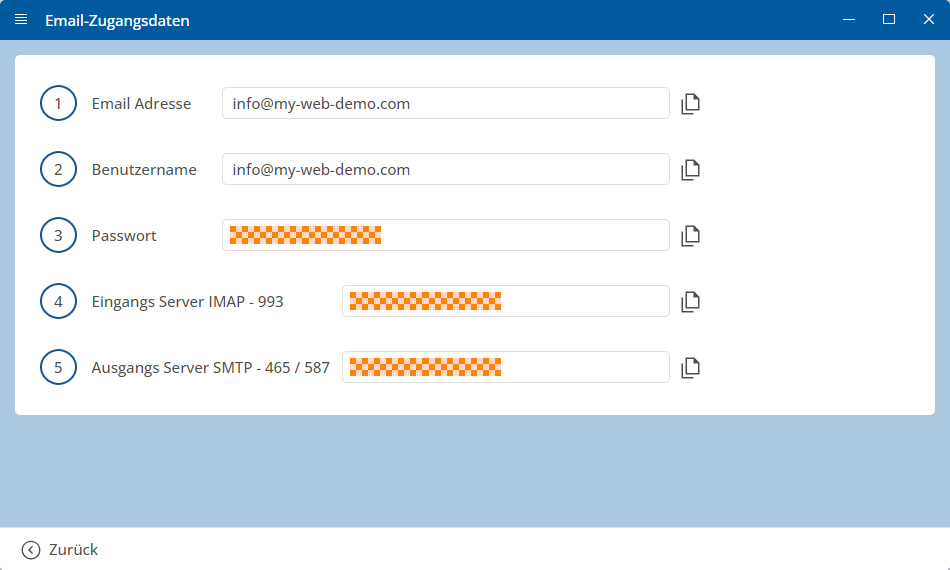
Belangrijk: Neem alle gegevens precies over zoals ze in de inloggegevens zijn opgegeven. Let op hoofdlettergebruik.
Windows Live Mail instellen
Start Windows Live Mail en klik bovenaan op Accounts, daarna op E-mail.

Vul nu je gegevens in:
• E-mailadres
• wachtwoord
• weergavenaam
Schakel Serverinstellingen handmatig configureren in en klik op Volgende.

Voer de servergegevens in:
• Serveradres (inkomend)
• Serveradres (uitgaand)
• aanmeldgebruikersnaam
Klik vervolgens op Volgende.

Let vooral op de juiste poortvelden!
Sluit de instelling af met Voltooien.

IMAP-mapinstellingen controleren
Open Accounts ⯈ Eigenschappen en ga naar het tabblad IMAP.
Controleer de mappaden (INBOX, Verzonden, Concepten, Prullenbak, Spam) en bevestig met OK.

Instelling voltooid
Test je instellingen: Stuur een e-mail naar je eigen adres en controleer of het bericht in de inbox aankomt.
FAQ
wat klanten ons vaak vragen
IMAP of POP3 – wat moet ik gebruiken?
Het wordt aangeraden om IMAP te gebruiken, zodat e-mails en mappen op alle apparaten gesynchroniseerd blijven. POP3 downloadt e-mails alleen lokaal en is alleen in bijzondere gevallen nuttig.
Waar vind ik mijn inloggegevens (server, poorten, gebruikersnaam, wachtwoord)?
Open je bluetronix homepage in de bewerkingsmodus: E-mail ⯈ E-mailadresbeheer. Klik bij het gewenste adres op Inloggegevens. Let op exacte hoofdlettergebruik.
Welke poorten en versleuteling heb ik nodig?
IMAP: Poort 993 met SSL/TLS.
SMTP: Poort 587 (of 465, afhankelijk van de inloggegevens) met STARTTLS/SSL en actieve authenticatie: wachtwoord.
Hoe test ik snel of alles werkt?
Stuur jezelf een e-mail. Komt deze aan in de inbox en verschijnt deze in de map Verzonden, dan is alles correct ingesteld.
Probleemoplossing – veelvoorkomende oorzaken
Controleer servernamen, poorten, SSL/TLS, authenticatie: wachtwoord, gebruikersnaam (vaak het volledige e-mailadres) en wachtwoord. Als mappen ontbreken, stel dan desnoods het hoofdmappad/IMAP-serverdirectory in op INBOX en abonneer op IMAP-mappen.
Hoe begin ik met de installatie?
Kies Accounts ⯈ E-mail om een nieuw account toe te voegen.
Welke basisgegevens moet ik invoeren?
E-mailadres, wachtwoord en weergavenaam invullen → Volgende.
Servergegevens voor inkomend en uitgaand
Serveradres (inkomend) IMAP/POP, Serveradres (uitgaand) SMTP en aanmeldgebruikersnaam (meestal volledig e-mailadres) invullen. Opties exact instellen → Volgende.
Poorten en beveiliging
Typisch: IMAP 993 met SSL/TLS en SMTP 587 met STARTTLS/SSL (zie inloggegevens).
IMAP-mappen controleren
Accounts ⯈ Eigenschappen ⯈ IMAP: Mappaden/opties volgens aanbeveling overnemen.
Instelling afronden
Klik op Voltooien, het account wordt toegevoegd.