

Afbeeldingen in de bluetronix editor - formaten, maten en ontwerp eenvoudig uitgelegd
In deze tutorial leer je hoe je met afbeeldingen in de bluetronix Editor werkt: afbeeldingen invoegen, verwisselen, schalen en opmaken. Zo pas je formaat, grootte, rand en hoeken perfect aan je websitelay-out aan.
Afbeeldingen in de editor aanpassen
Start de editor en open de afbeeldingenmenubalk. Standaard is het formaat ingesteld op landschap. Je kunt dit eenvoudig omzetten naar een portretformaat. Het systeem berekent de grootte automatisch, maar je kunt deze ook handmatig aanpassen.
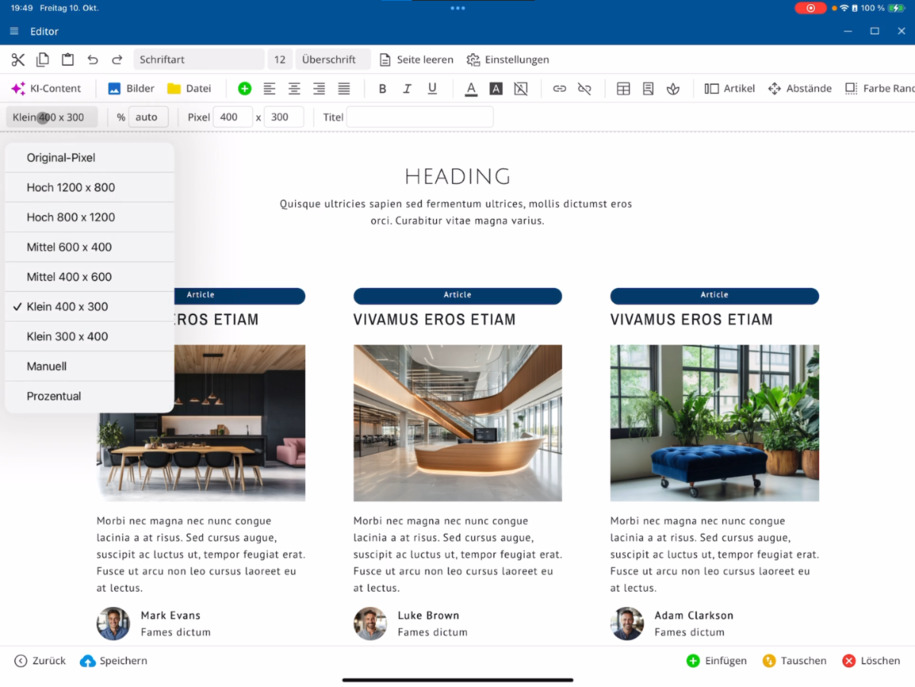
Kies Handmatig, voer je gewenste pixelwaarden in en genereer bijvoorbeeld vierkante afbeeldingen. Vul de waarden voor X en Y direct in.
Titel en grootte van de afbeelding instellen
Geef elke afbeelding een passende titel – deze is belangrijk voor zoekmachines. Bepaal ook de afbeeldingsbreedte in procenten. In de artikelkolom kun je bijvoorbeeld 50% instellen, vergroten naar 100% of terugzetten naar 80%.
Afbeeldingen ruilen
Om een afbeelding te vervangen, klik je op de gewenste afbeelding ⯈ open de afbeeldingenadministratie ⯈ en kies je een al geüploade afbeelding. Alternatief kun je een bestand van je lokale systeem uploaden of de camera gebruiken.
Om twee afbeeldingen te ruilen: Klik eerst op afbeelding één, dan op afbeelding twee, en kies rechtsonder Ruilen. De bouwsteen Afbeelding werkt hierbij hetzelfde als de bouwsteen Koptekst.
Nieuwe afbeeldingen invoegen
Ga naar je alinea ⯈ kies Afbeeldingen ⯈ en voeg een nieuwe afbeelding in. Bepaal of de afbeelding boven of onder de gemarkeerde alinea moet worden ingevoegd.
Klik vervolgens op de afbeelding en stel de afstanden boven en onder in – bijvoorbeeld drie eenheden boven en drie of vier eenheden onder.
Afbeeldingen met ronde hoeken en randen ontwerpen
Voor ronde hoeken: Kies de gewenste afbeelding ⯈ open de menubalk Kleur, Rand, Radius ⯈ en stel de radius bijvoorbeeld in op negen. Dit geeft de afbeelding afgeronde hoeken.
Zorg ervoor dat je werkelijk de bouwsteen Afbeelding bewerkt en niet de artikelkolom. Controleer linksboven of Bouwsteen is geactiveerd.
Je kunt de afbeelding bouwsteen verder formatteren – kies een rand, een randkleur of een achtergrondkleur om je afbeelding visueel te accentueren.
Deze functies helpen je om afbeeldingen in de bluetronix-editor flexibel en nauwkeurig te ontwerpen – van formaat en grootte tot stijl en positie.
FAQ
wat klanten ons vaak vragen
Start de editor en open de afbeeldingenmenubalk. Het standaardformaat is landschap. Om dit te wijzigen, kies eenvoudig Portret of stel het formaat handmatig in door pixelwaarden voor X en Y in te voeren – zo kun je bijvoorbeeld vierkante afbeeldingen maken.
Wie lege ich die Bildgröße und den Titel fest?
Geef elke afbeelding een titel, omdat deze relevant is voor zoekmachines. Stel vervolgens de afbeeldingsbreedte procentueel in.
Wie kann ich ein Bild austauschen?
Klik op de gewenste afbeelding ⯈ open de afbeeldingenadministratie ⯈ en kies een al geüploade afbeelding of upload een nieuw bestand van je systeem. Alternatief kun je ook de camera gebruiken. Om twee afbeeldingen te ruilen, markeer ze achtereenvolgens en kies rechtsonder Ruilen.
Wie füge ich ein neues Bild in einen Absatz ein?
Ga naar je alinea ⯈ kies Afbeeldingen ⯈ en voeg een afbeelding in. Bepaal of deze boven of onder de alinea moet komen te staan. Daarna kun je via de bovenste balk de afstanden aanpassen, bijvoorbeeld drie eenheden boven en vier eenheden onder.
Wie kann ich Bilder mit runden Ecken gestalten?
Kies de gewenste afbeelding ⯈ open de menubalk Kleur, Rand, Radius ⯈ en stel de radius in, bijvoorbeeld op 9, om afgeronde hoeken te creëren. Je kunt ook randen en randkleuren instellen om je ontwerp te verfijnen.
Was muss ich beim Bearbeiten eines Bildbausteins beachten?
Zorg ervoor dat je echt de Afbeeldingselement bewerkt en niet de artikelkolom. Controleer hiervoor linksboven of Afbeeldingselement geactiveerd is. Daarna kun je het afbeeldingselement individueel opmaken en aanpassen.