

Editor in het bluetronix CMS - teksten, layouts en inhoud professioneel bewerken
In deze tutorial leer je de veelzijdige functies van de bluetronix Editor kennen. Ontdek hoe je teksten, tabellen, kleuren, links en achtergronden bewerkt, AI inzet voor tekstoptimalisatie en je inhoud professioneel structureert.
Functies van de editor in één oogopslag
In deze tutorial leer je alle belangrijke functies van de editor kennen en ontdek je hoe je teksten, afbeeldingen, tabellen en lay-outs eenvoudig kunt bewerken.
Teksten bewerken en invoegen
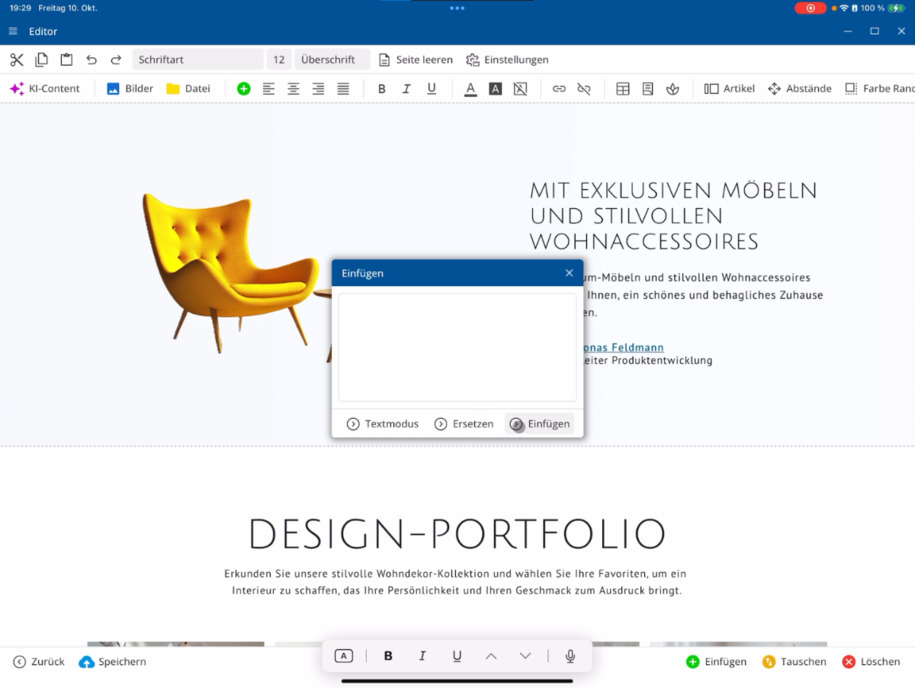
Start de editor en gebruik de typische tekstfuncties linksboven: knippen, kopiëren en plakken. Bij het plakken heb je meerdere opties - bijvoorbeeld voor opgemaakte teksten uit Word of Excel en inhoud van andere websites in de tekstmodus. De editor past dit automatisch aan je website-indeling aan.
Gemarkeerde teksten kun je direct op die plek vervangen of onder het invoerveld opnieuw invoegen - afhankelijk van wat voor jou sneller is.
Tekstopmaak en pagina-instellingen
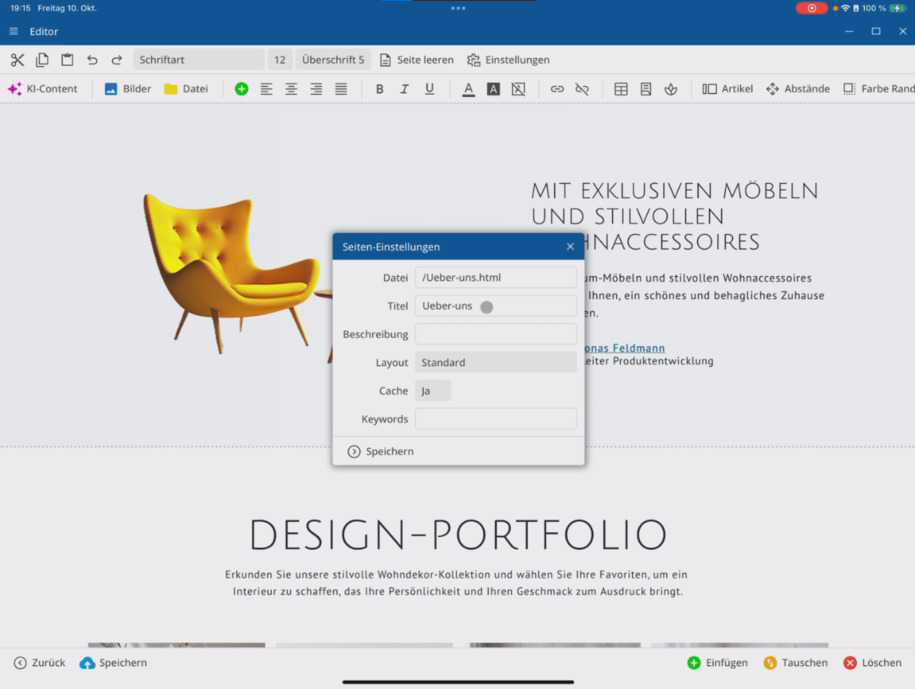
Je hebt toegang tot functies zoals lettertype, lettergrootte en kopjes. Als je helemaal opnieuw wilt beginnen, kun je de pagina ook leegmaken. De Pagina-instellingen vind je in de balk ⯈ daar is een aparte video die de functies in detail uitlegt.
Kunstmatige intelligentie in de editor
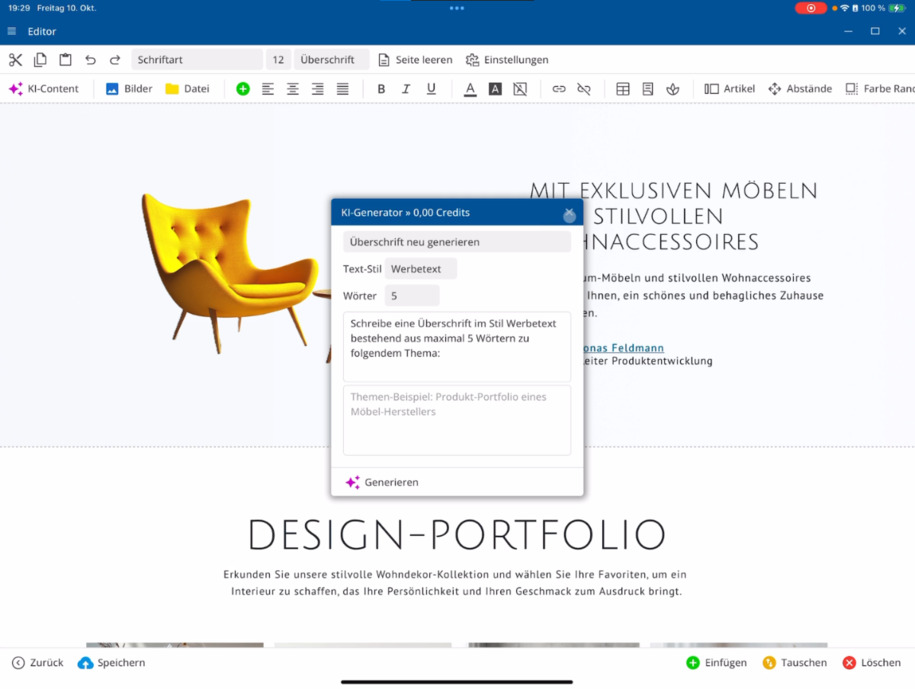
Met de AI-functie kun je je teksten automatisch bewerken of nieuwe inhoud laten maken. De AI helpt je met het genereren van koppen, optimaliseren van teksten of uitbreiden van onderwerpen. Je stelt stijl en woordomvang in en voegt de teksten vervolgens direct in.
Er is een aparte video over Kunstmatige Intelligentie die je alle mogelijkheden toont.
Beheer van afbeeldingen en documenten
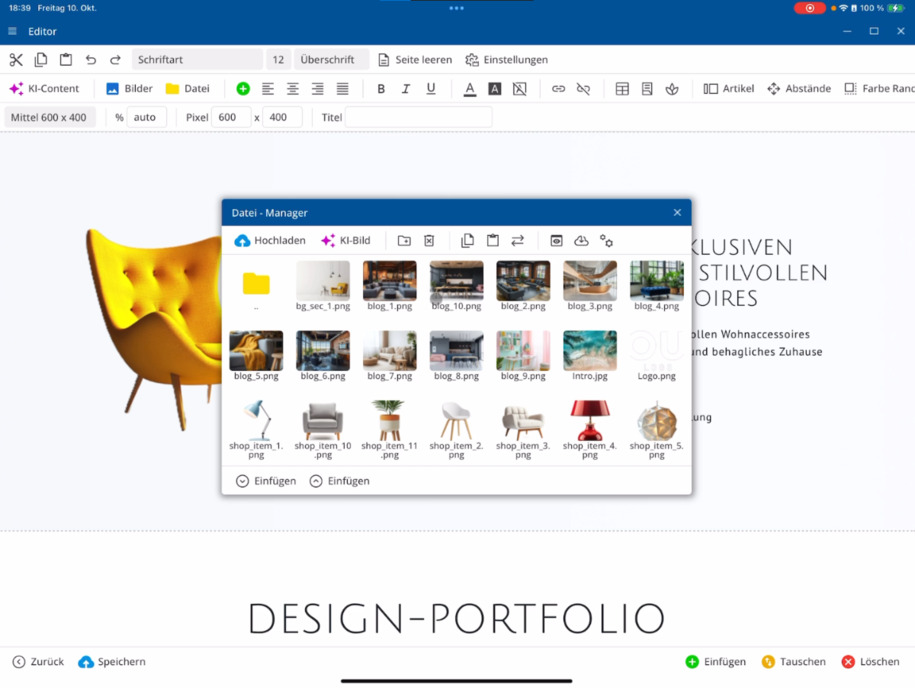
In het afbeeldingenbeheer kun je afbeeldingen direct vanaf je apparaat uploaden en deze naar je project overzetten. Ook het documentbeheer is beschikbaar – hier kun je PDF-, ZIP-, Excel- of Word-bestanden uploaden. De bestandsbeheerder wordt in een aparte video uitgebreid uitgelegd.
Alinea's en tekstopmaak
Het groene plusteken betekent: je kunt overal in de editor een nieuwe alinea invoegen – op elke gewenste plek of direct onder een afbeelding. Daarnaast vind je functies voor tekstuitlijning, lettertypeopmaak (vet, cursief, onderstreept) en kleurkeuze.
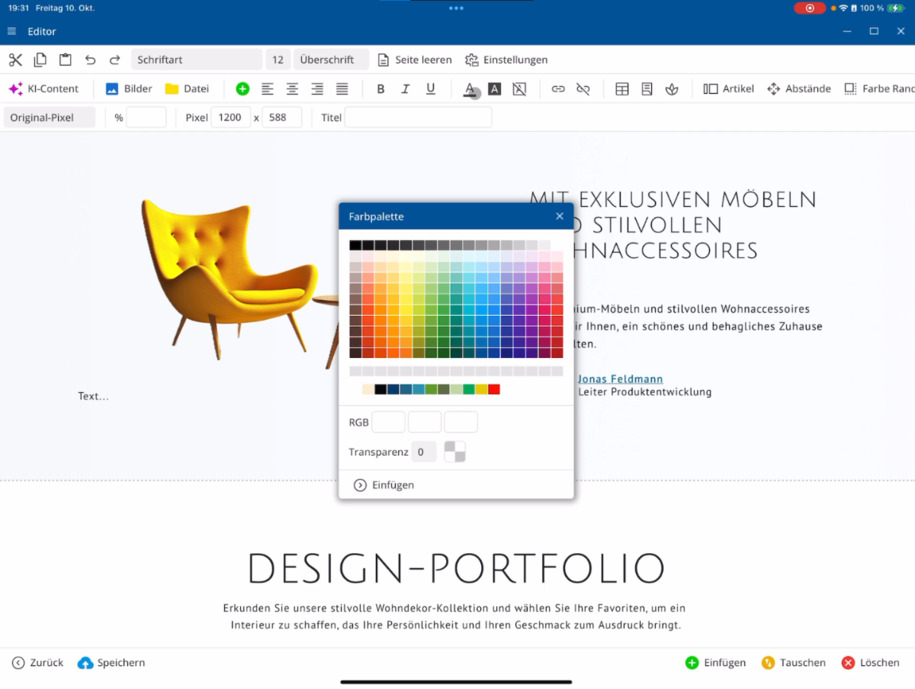
Gebruik het kleurenpalet om tekstkleuren aan te passen of je eigen sjabloonkleuren te gebruiken. Je kunt helderheid en transparantie instellen en ook de achtergrondkleur van je teksten individueel aanpassen.
Met Ongedaan maken maak je wijzigingen eenvoudig ongedaan of verwijder je alle opmaak met één klik.
Links aanmaken
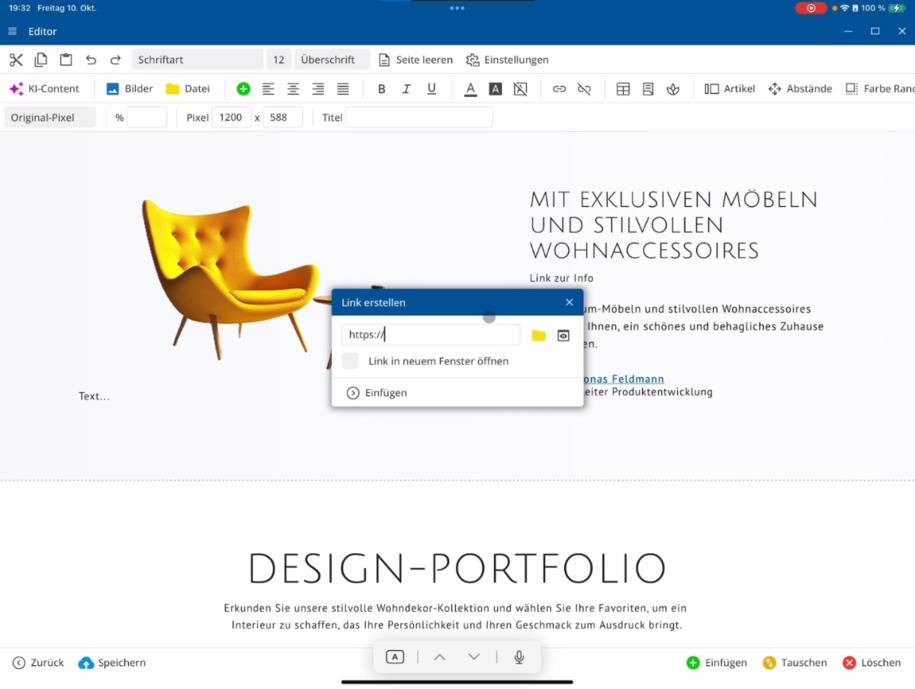
Markeer een tekst en klik op Link om een nieuwe link te maken – ofwel naar een externe website of naar je bestandsbeheer. Daar kun je bestanden of pagina's zoals "Contact" koppelen. Optioneel zie je een voorbeeld en stel je in of de link in een nieuw venster geopend wordt. Met Link verwijderen verwijder je deze weer.
Tabellen aanmaken en bewerken
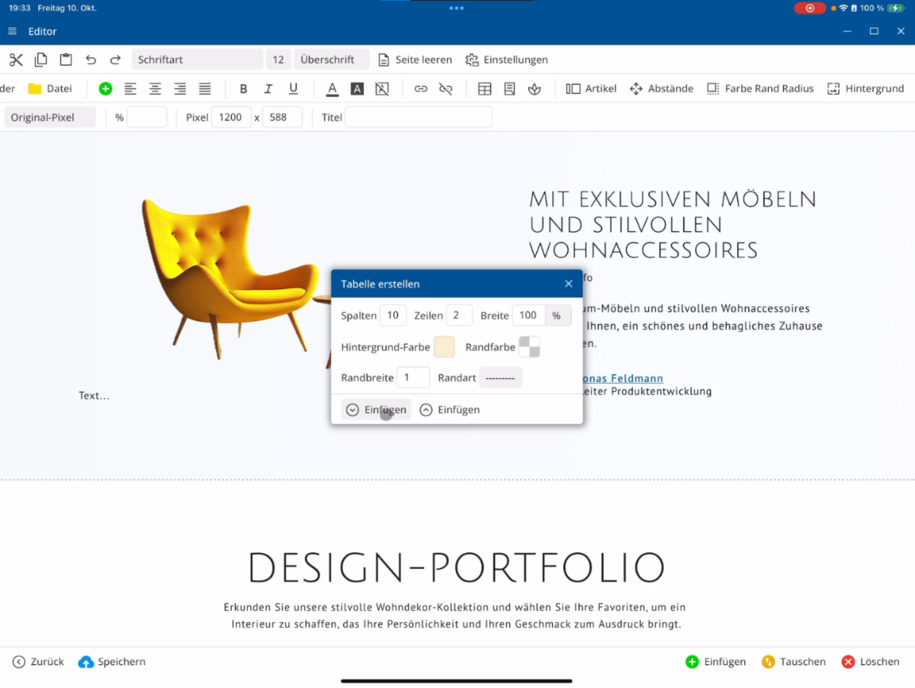
Klik op Tabel om een nieuwe tabel in te voegen. Stel het aantal kolommen en rijen, achtergrond- en randkleur en randdikte in. Je bepaalt of de tabel voor of achter het huidige tekstblok wordt ingevoegd.
Vervolgens kun je kolommen en rijen toevoegen of verwijderen, kolombreedtes aanpassen en afstanden definiëren. Ook de uitlijning van de inhoud kan worden ingesteld.
Tip: Gebruik tabellen alleen voor tabelgegevens, niet voor het paginalayout. Voor lay-outs zijn er eigen pagina-sjablonen beschikbaar.
Icoons en formulieren
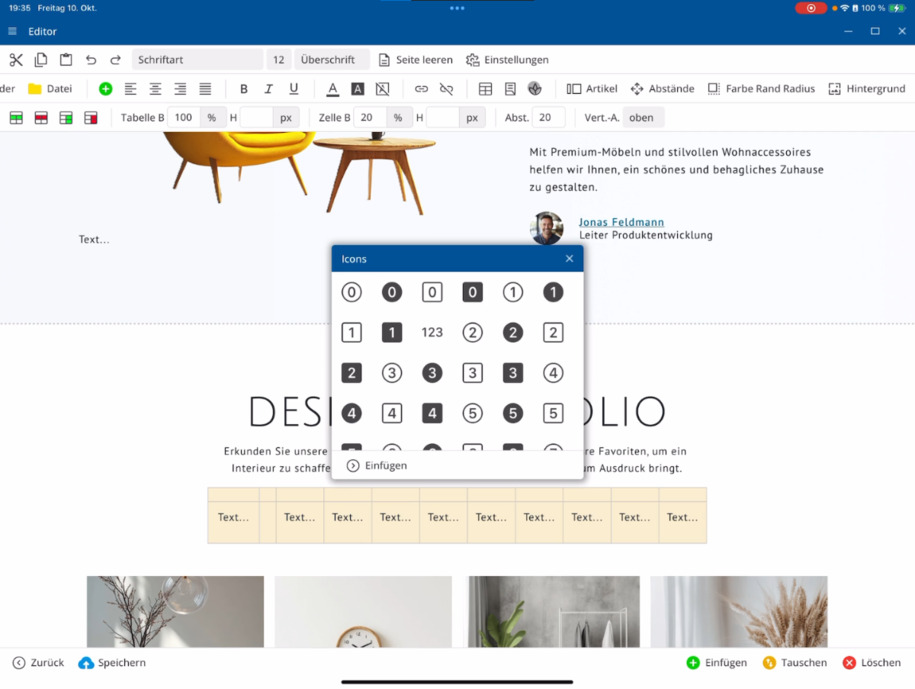
Je kunt verschillende iconen op je pagina invoegen. Er is een uitgebreide iconenverzameling beschikbaar – ook bestaande iconen in sjablonen kun je op elk moment vervangen. Het formulier-gebied biedt je extra functies voor het maken van interactieve elementen.
Artikelen en lay-outs bewerken
In het artikelen-gebied stel je in hoe individuele artikelen worden weergegeven en vormgegeven. Voeg een sectie in, bijvoorbeeld in drie kolommen, en configureer de artikelbreedte, minimum- en maximumbreedte. Je kunt ook animatie-effecten kiezen om inhoud dynamisch weer te geven.
Afstanden en lay-outdetails
Definieer de buiten- en binnenafstanden voor tekstblokken, artikelkolommen of hele secties. Kies gericht de afstand boven, onder, links of rechts en pas de structuur van je lay-out flexibel aan.
Kleur, rand en straal
Via Kleur Rand Radius kun je achtergrondkleuren voor individuele artikelen of hele secties definiëren – bijvoorbeeld een oranje tint met vervaging. Stel randen in, bepaal hun dikte en voeg waar nodig afgeronde hoeken toe. Transparante varianten zijn ook mogelijk.
De focus ligt op de functies – het hoeft visueel niet perfect te zijn.
Achtergronden vormgeven
Via Achtergrond kies je of je de achtergrond voor een sectie, een artikelkolom of individuele tekstblokken wilt instellen. Upload een Achtergrondafbeelding en bepaal of deze herhaald of vastgesteld wordt weergegeven. Je kunt posities, afstanden en breedten nauwkeurig instellen met percentagewaarden.
Zo krijg je volledige controle over het ontwerp en de lay-out van je pagina direct in de editor.
FAQ
wat klanten ons vaak vragen
Hoe start ik de editor?
Start de editor via de balk ⯈ Editor openen. Bovenaan links vind je de klassieke tekstfuncties: knippen, kopiëren en plakken. Zo kun je direct met de bewerking beginnen.
Hoe voeg ik teksten uit Word of Excel in?
Gebruik bij het invoegen de optie voor opgemaakte teksten. De editor neemt inhoud uit Word, Excel of websites automatisch over in de juiste lay-out van je pagina.
Hoe kan ik lettertype, grootte en koppen wijzigen?
Je vindt de tekstopmaak in de bovenste balk. Daar kun je lettertype, lettergrootte en koppen aanpassen of met Pagina legen volledig opnieuw beginnen.
Hoe werkt de Kunstmatige Intelligentie in de editor?
Met de AI-functie kun je teksten automatisch bewerken of opnieuw genereren. Stel stijl, woordomvang en themarichting in – de AI maakt daar nieuwe koppen of geoptimaliseerde tekstvoorstellen van.
Waar vind ik het afbeelding- en documentbeheer?
In de balk ⯈ Afbeeldingenbeheer kun je afbeeldingen van je computer uploaden. In het ⯈ Documentenbeheer upload je PDF-, ZIP-, Excel- of Word-bestanden.
Wat betekent het groene plusteken?
Met het groene plusje kun je overal in de editor nieuwe alinea's invoegen – precies op de plek waar je je momenteel bevindt, of direct onder een afbeelding.
Hoe kan ik teksten kleuren?
Onder de kleurnaam kies je tekst- en achtergrondkleuren. Je kunt ook helderheid en transparantie aanpassen en de kleuren van je paginatemplate gebruiken.
Hoe voeg ik een link in?
Markeer de gewenste tekst ⯈ klik op Link ⯈ kies de doelpagina of het bestand. Je kunt beslissen of de link in een nieuw venster wordt geopend. Met Link verwijderen verwijder je deze weer.
Hoe kan ik tabellen invoegen?
Klik op Tabel ⯈ stel kolommen en rijen in ⯈ bepaal achtergrond- en randkleuren. Daarna kun je kolommen, rijen en afstanden naar wens aanpassen.
Hoe voeg ik iconen in?
Ga naar ⯈ Iconen. Daar vind je een uitgebreide verzameling. Je kunt nieuwe iconen toevoegen of bestaande iconen uit sjablonen vervangen.
Wat kan ik instellen in het artikelgedeelte?
In het gedeelte ⯈ Artikel bepaal je breedte, afstanden, effecten en animaties van afzonderlijke artikelen. Zo pas je de lay-out en weergave flexibel aan.
Hoe wijzig ik afstanden in mijn lay-out?
Selecteer een tekstblok of artikelgedeelte ⯈ ga naar Afstanden ⯈ stel doelgerichte buiten- of binnenafstanden boven, onder, links of rechts in.
Hoe kan ik kleuren, randen en hoeken aanpassen?
Onder Kleur Rand Radius kun je achtergrondkleuren, kleurverlopen, randen en afrondingen instellen. Ook transparante varianten zijn mogelijk.
Hoe voeg ik een achtergrondafbeelding toe?
Ga naar Achtergrond ⯈ kies het pagina- of artikelgedeelte ⯈ upload een afbeelding. Je kunt instellen of deze wordt herhaald en afstanden of posities in percentage aanpassen.
Kan ik wijzigingen ongedaan maken?
Ja. Met de functie Ongedaan maken kun je afzonderlijke bewerkingsstappen of hele opmaak gemakkelijk terugdraaien.