

Pagina-sectie sjablonen in het bluetronix CMS - inhoud eenvoudig vormgeven
In deze tutorial leer je hoe je met de editor en de sectiesjablonen in het bluetronix CMS nieuwe inhoud maakt, afbeeldingen vervangt, teksten bewerkt en zelfs via spraakopdracht inhoud toevoegt – eenvoudig, flexibel en tijdbesparend.
Websites efficiënt ontwerpen met sectiesjablonen
In deze tutorial leer je hoe je de editor met sectiesjablonen gebruikt om je website snel en professioneel te ontwerpen. Je bevindt je al in het bluetronix-systeem, kiest bijvoorbeeld de pagina Over ons en opent beneden via Bewerken de editor.
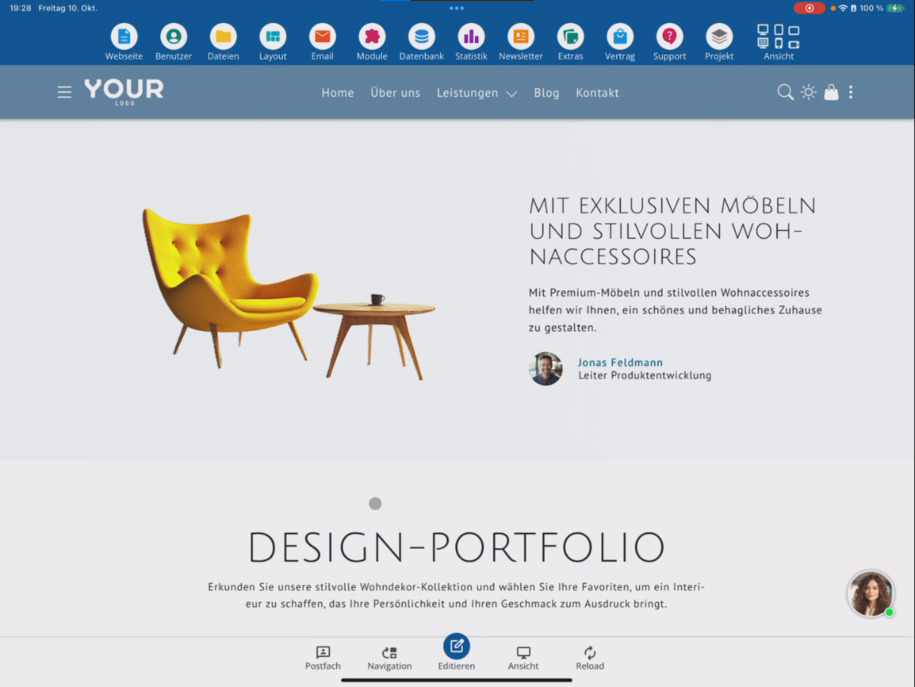
Sectie invoegen en bewerken
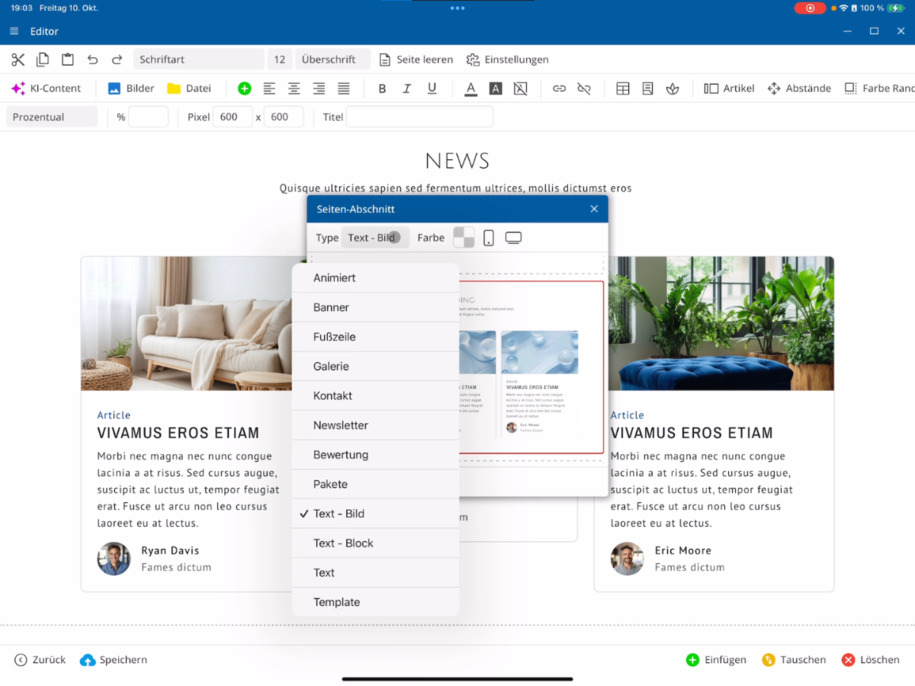
Binnen de editor klik je op de gewenste sectie en onderaan op het groene Plus ⯈ Invoegen ⯈ Sectie. Nu openen de sectiesjablonen.
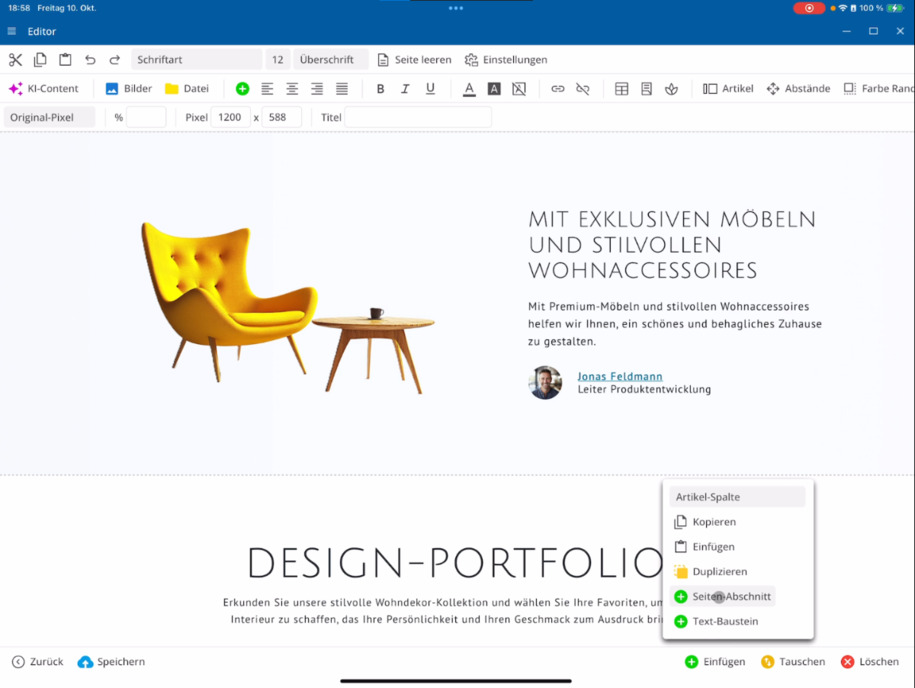
Kies bijvoorbeeld Tekst en afbeelding. Er verschijnen verschillende sjablonen in passende kleursets van je template. Je kunt de preview voor Mobiel en Desktop controleren. Daarna beslis je of het nieuwe gedeelte voor of na het momenteel gemarkeerde gedeelte wordt ingevoegd. Voeg het in en pas vervolgens de teksten direct aan.
Teksten snel toevoegen via spraakopdracht
Als je de app-versie voor tablet of smartphone gebruikt, kun je tekst eenvoudig via microfooningave maken. Verwijder daarvoor de voorbeeldtekst van de sjabloon en spreek je inhoud in – bijvoorbeeld: "Hier is een nieuwe tekst over verschillende nieuwe keukenmeubels." Zo bespaar je tijd en vul je inhoud efficiënt in.
Afbeeldingen aanpassen
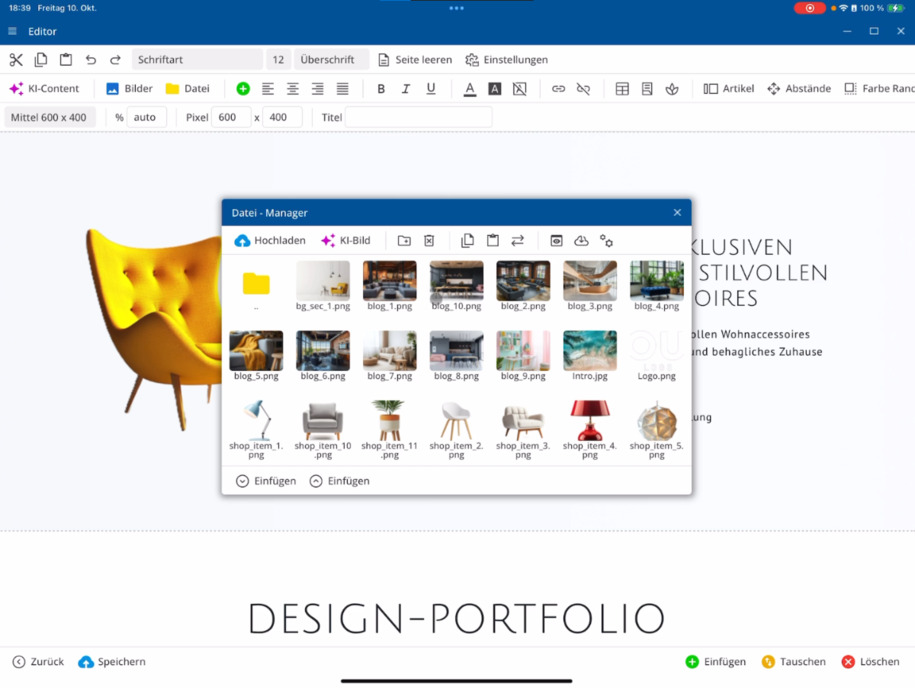
Klik op de gewenste afbeelding ⯈ open Afbeeldingenbeheer ⯈ en vervang deze door een van je bestanden. Herhaal dit voor alle afbeeldingen. Sla daarna het gedeelte op en verklein de editor om de wijzigingen op de pagina te controleren.
Tip: Controleer bij sjablonen met donker- en lichtthema altijd hoe je inhoud in beide varianten wordt weergegeven.
Secties beheren
Een pagina-afdeling omvat alles wat binnen het kader is gemarkeerd. Vanaf de stippellijn begint de volgende afdeling. Je kunt secties wisselen, veranderen of verwijderen.
Om te wisselen: markeer eerst de eerste en daarna de tweede afdeling ⯈ rechtsonder Wisselen ⯈ Afdeling wisselen. De volgorde wordt onmiddellijk aangepast.
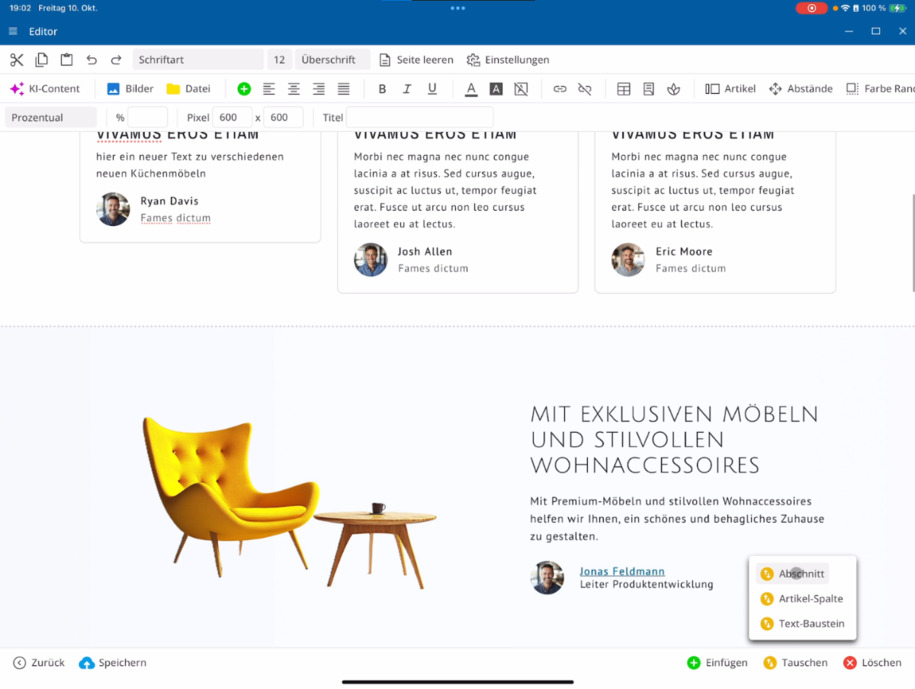
Artikelen binnen een sectie wisselen
Een artikel is een enkel inhoudselement. Klik op het eerste artikel, dan op het tweede ⯈ rechtsonder Wisselen ⯈ Artikel-columns. Zo kun je artikelen binnen een afdeling herschikken.
Je kunt ook afzonderlijke tekstmodules wisselen: klik bijvoorbeeld op twee afbeeldingen of koppen ⯈ Tekstmodule wisselen.
Sjablonen en aangepaste templates
Het bluetronix CMS biedt tal van sjablonen voor verschillende onderwerpen. Voor Aangepaste sjablonen zijn extra, speciaal aangepaste ontwerpen beschikbaar. Alle sjablonen kunnen zoals gewoonlijk individueel worden aangepast om je pagina optimaal te ontwerpen.
Vrije tekstblokken aanmaken
Via de optie Tekstblok kun je eigen inhoudsblokken creëren. Voeg een nieuw tekstblok toe en structureer het naar wens – met koppen, afbeeldingen of opgemaakte tekst.
Secties en bouwstenen verwijderen
Om een afdeling te verwijderen: klik op de afdeling ⯈ rechtsonder Verwijderen ⯈ Afdeling verwijderen bevestigen. Op deze manier verwijder je complete afdelingen of afzonderlijke tekstmodules die je niet nodig hebt.
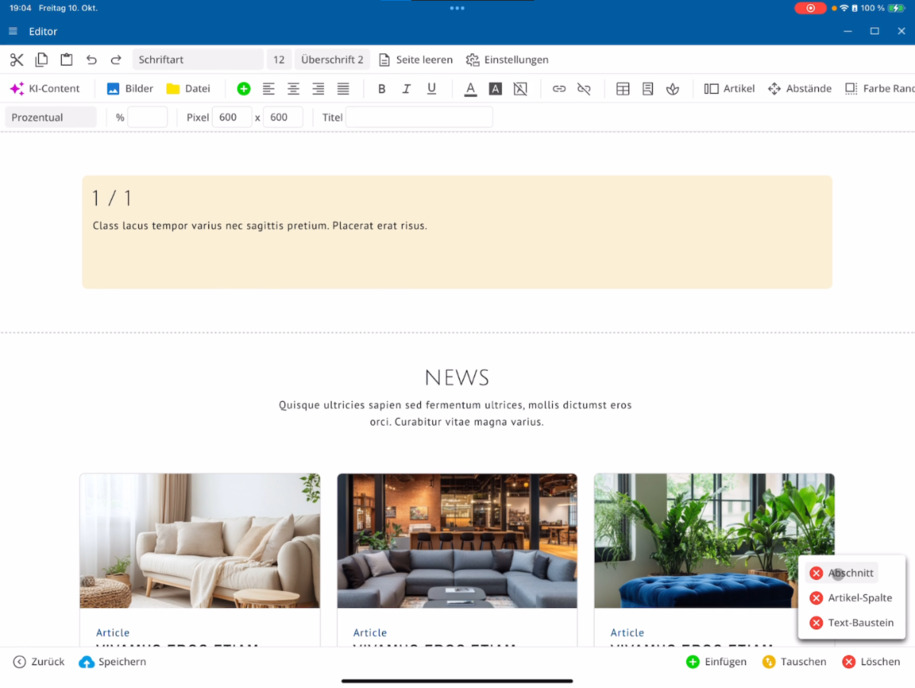
Om alleen een module te verwijderen: klik op de tekstmodule ⯈ rechtsonder Verwijderen ⯈ Tekstmodule.
Secties dupliceren of kopiëren
Om een afdeling te klonen: rechtsonder Invoegen ⯈ Dupliceer. De afdeling wordt uitgebreid en alle artikelen worden overgenomen.
Om te kopiëren: klik op het element ⯈ Kopiëren ⯈ op de gewenste plaats Invoegen. Op deze manier kun je inhoud flexibel hergebruiken.
Efficiënt werken met het sjablonensysteem
Met wat oefening raak je snel gewend aan het sjablonensysteem. Inhoud kan intuïtief worden aangepast, herschikt en uitgebreid. In de volgende tutorials leer je meer over de speciale functies van het editor-menu en uitgebreide ontwerpmogelijkheden.
Tip: Sla je werk regelmatig op om wijzigingen niet te verliezen, en gebruik de preview om de lay-out op verschillende apparaten te controleren.
FAQ
wat klanten ons vaak vragen
Waar zijn de pagina-afdeling sjablonen in het bluetronix CMS voor bedoeld?
Met de pagina-afdeling sjablonen kun je je website snel en gestructureerd opbouwen. Ze bieden kant-en-klare lay-outs voor tekst-, afbeelding- of combinatiegebieden die je eenvoudig aan je ontwerp kunt aanpassen.
Hoe voeg ik een nieuwe pagina-afdeling in?
Klik in de editor op het gewenste element ⯈ onderaan op de groene Plus ⯈ Invoegen ⯈ Pagina-afdeling. Daarna opent zich de selectie van sjablonen, waaruit je een passend lay-out kunt kiezen.
Kan ik zelf beslissen waar de nieuwe afdeling wordt ingevoegd?
Ja. Nadat je een sjabloon hebt gekozen, beslis je onderaan of de afdeling voor of na het momenteel gemarkeerde gebied wordt ingevoegd.
Hoe kan ik teksten binnen de sjabloon bewerken?
Je kunt de tekst direct in de editor aanpassen. Als je de app-versie voor tablet of smartphone gebruikt, kun je ook via microfooningave spreken om inhoud snel in te voegen – ideaal voor efficiënt werken.
Hoe pas ik afbeeldingen aan?
Klik op de afbeelding die je wilt wijzigen ⯈ open het Afbeeldingenbeheer ⯈ kies een nieuw bestand ⯈ Opslaan. Herhaal de stappen voor alle afbeeldingen in het gedeelte.
Waar moet ik op letten bij de donkere en lichte modus?
Controleer altijd hoe je inhoud eruitziet in beide weergavemodi. Zo zorg je ervoor dat teksten en afbeeldingen in elke modus optimaal zichtbaar zijn.
Hoe kan ik een sectie verwijderen?
Markeer de sectie ⯈ rechts onderaan Verwijderen ⯈ bevestig Sectie verwijderen. De gemarkeerde sectie wordt dan volledig verwijderd.
Kan ik afzonderlijke tekstblokken verwijderen?
Ja. Klik op het desbetreffende tekstblok ⯈ rechts onderaan Verwijderen ⯈ Tekstblok. Zo verwijder je alleen dit onderdeel, zonder de gehele sectie te verwijderen.
Hoe kan ik de volgorde van de secties wijzigen?
Markeer eerst de eerste en dan de tweede sectie ⯈ rechts onderaan Wisselen ⯈ Sectie wisselen. De volgorde wordt automatisch aangepast.
Hoe wissel ik artikelen of tekstblokken binnen een sectie?
Klik op het eerste artikel, dan op het tweede ⯈ onderaan Wisselen ⯈ Artikel-kolommen. Op dezelfde manier kun je ook tekstblokken of koppen wisselen.
Wat zijn Custom Templates?
Custom Templates zijn speciale sjablonen die speciaal voor bepaalde projecten zijn ontwikkeld. Ze bevatten aangepaste ontwerpen en functies die alleen in deze sjabloon beschikbaar zijn.
Hoe maak ik een vrij tekstblok aan?
Kies in de editor Tekstblok ⯈ voeg het blok in en ontwerp het naar wens. Je kunt koppen, teksten of afbeeldingen direct toevoegen en opmaken.
Hoe dupliceer of kopieer ik inhoud?
Om te dupliceren: onderaan Plakken ⯈ Dupliceren. Om te kopiëren: element aanklikken ⯈ Kopiëren ⯈ op gewenste plek Plakken. Zo kun je inhoud snel hergebruiken.
Hoe raak ik het beste gewend aan het sjablonensysteem?
Het gemakkelijkst door uit te proberen! Het bluetronix sjablonensysteem is intuïtief opgebouwd – hoe vaker je secties invoegt, wisselt en aanpast, hoe sneller je met de editor werkt.
Zijn er verdere handleidingen?
Ja, in de volgende tutorials leer je meer over de speciale editor-menu functies en uitgebreide ontwerpmogelijkheden. Zo leer je stap voor stap het bluetronix CMS optimaal te gebruiken.