

Snelle kennismaking met het bluetronix CMS – eenvoudig webpagina's bewerken
In dit blok leer je hoe je je website met het bluetronix CMS in een handomdraai kunt aanpassen – teksten wijzigen, afbeeldingen wisselen, blogberichten aanmaken of winkelartikelen bewerken. Begin nu eenvoudig!
Schnell-Einstieg zum bluetronix CMS
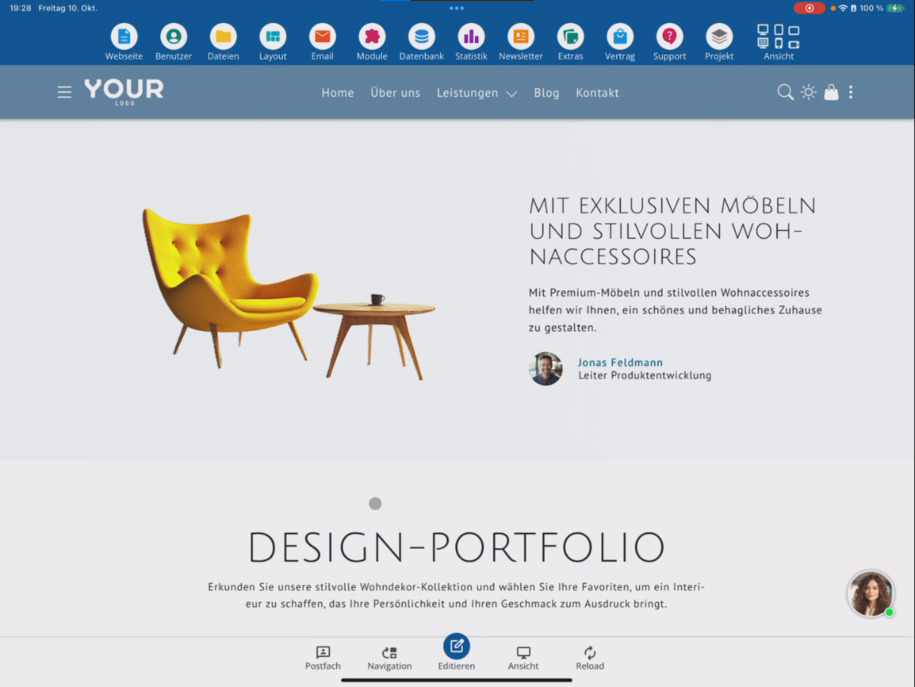
Sobald bluetronix gestartet ist, befindest du dich direkt im CMS-System. Oben findest du die Hauptmenüleiste, unten die Submenüleiste und in der Mitte siehst du deine Webseite, die du später bearbeiten kannst.
Hier leer je hoe je je pagina's eenvoudig aanpast. Je bewerkt altijd wat je ook ziet – heel intuïtief. Hier zie je bijvoorbeeld de startpagina en de pagina Over ons. Deze pagina moet nu worden gewijzigd. Klik hieronder op Bewerken.
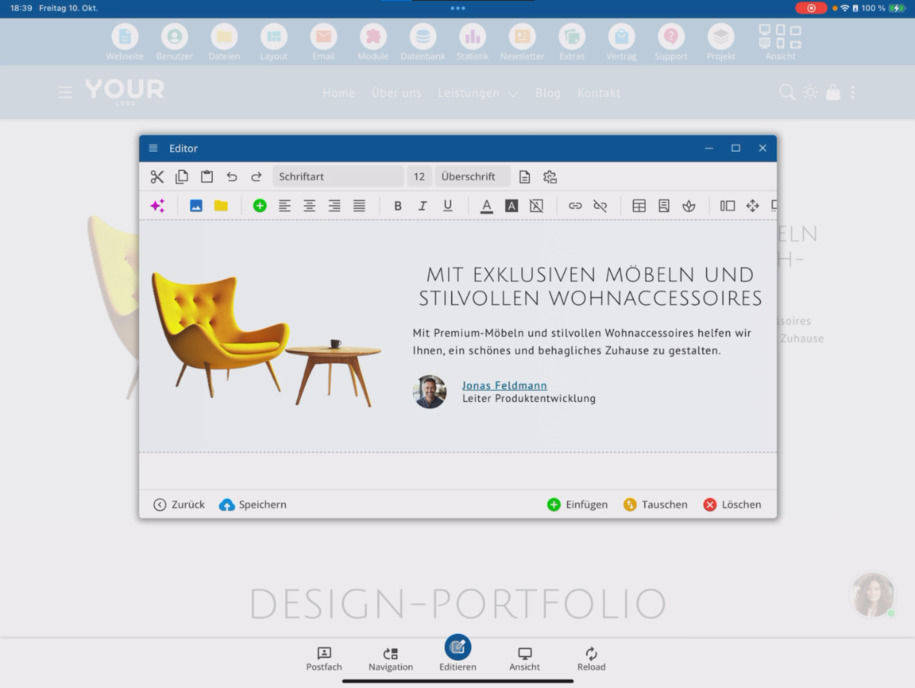
Daraufhin öffnet sich der Editor. Du kannst ihn bei Bedarf vergrößern und den Text direkt anpassen.
Bilder bearbeiten und austauschen
Ook afbeeldingen zijn eenvoudig te wisselen in het bluetronix CMS. Klik gewoon op de gewenste afbeelding en ga naar Afbeeldingenbeheer ⯈ Hier kun je bestaande afbeeldingen vervangen.
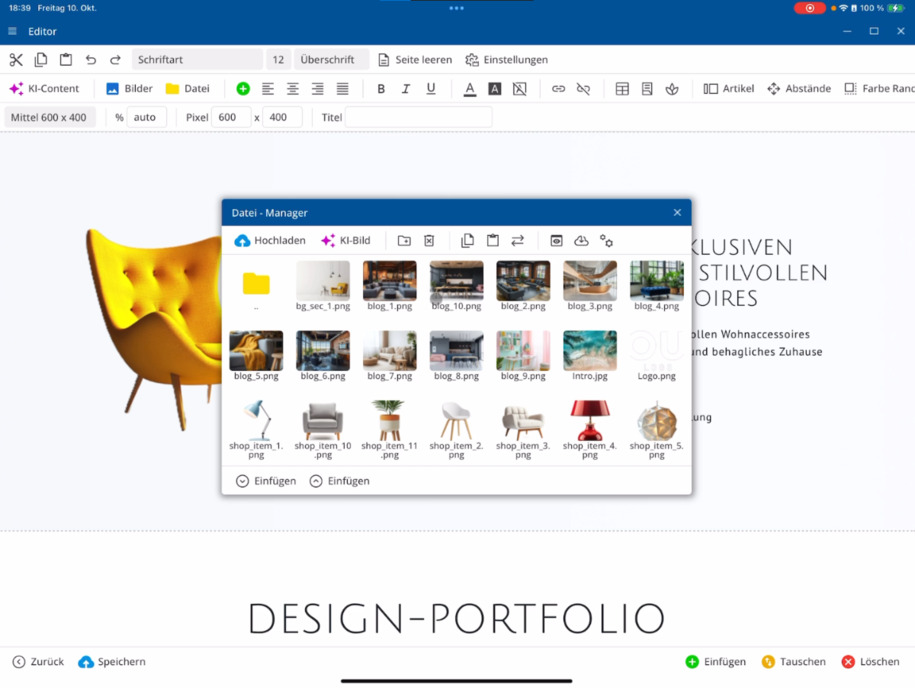
De momenteel weergegeven afbeeldingen zijn al naar het project geüpload. Via Uploaden kun je nieuwe foto's van je computer toevoegen.
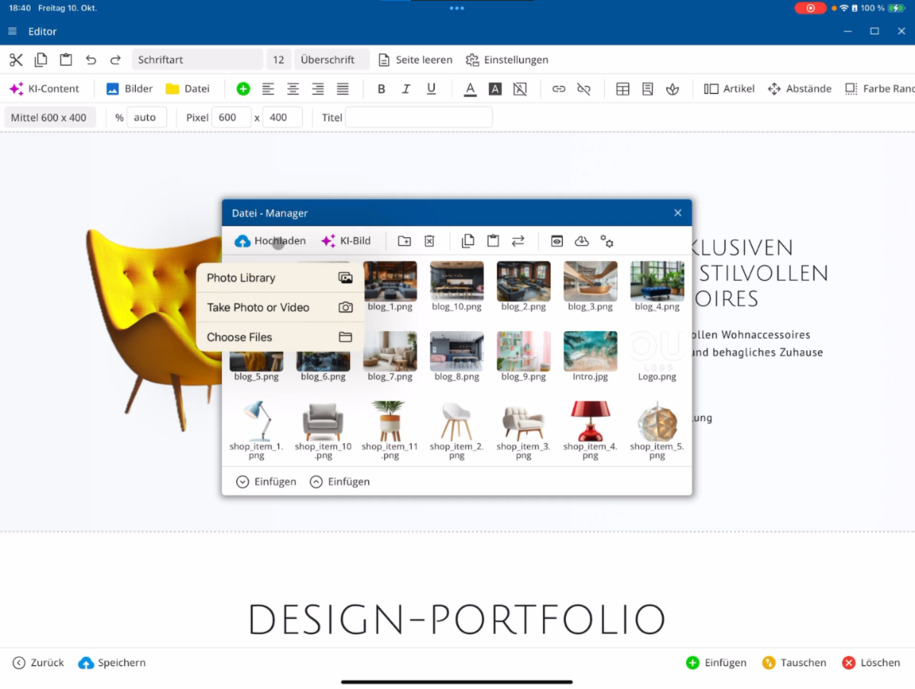
In het voorbeeld wordt de huidige afbeelding vervangen door de fauteuil. Vervolgens gewoon de pagina opslaan, de editor weer verkleinen en de wijzigingen direct op de website controleren.
So schnell und einfach kannst du Inhalte anpassen und austauschen!
Datenbankeinträge bearbeiten
In het tweede deel van de video leer je hoe je database-invoer kunt bewerken. Sluit de editor en keer terug naar de startpagina. Installeer bijvoorbeeld een voorbeeldwinkel.
Nu kun je de winkelartikelen bewerken. Bij elk artikel verschijnen kleine bluetronix-snelbewerkingsknoppen. Met een klik open je de gegevensweergave, waarin je de afbeelding en de artikelnaam kunt wijzigen.
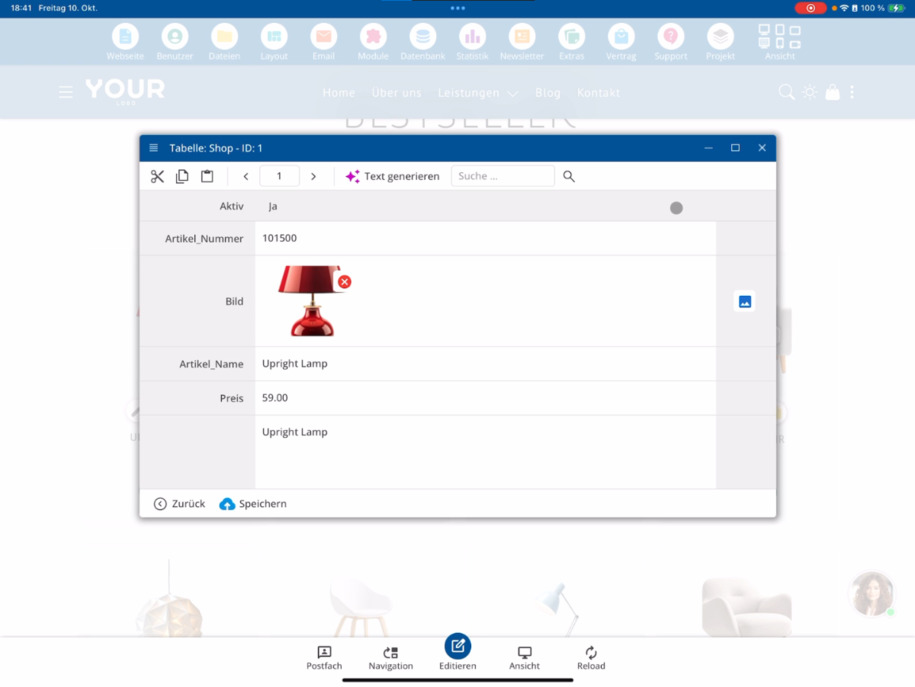
So einfach lassen sich also auch Datenbankeinträge anpassen.
Blogeinträge erstellen und verwalten
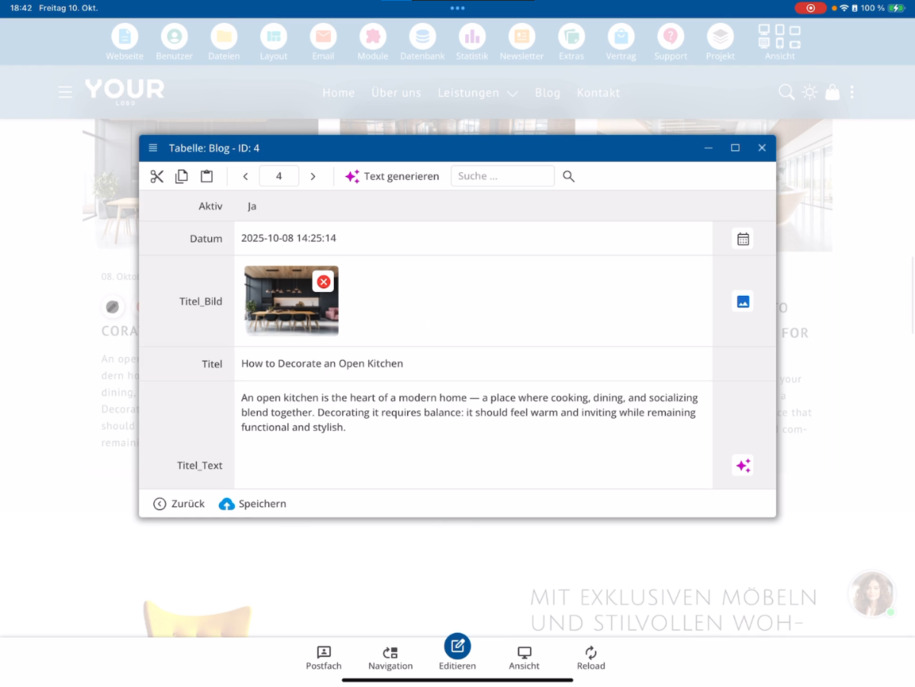
Een ander voorbeeld is de blog. Hier kun je via het Plus-teken ⯈ een nieuwe blogpost aanmaken. Vul de datum in, voeg een titel afbeelding toe, bepaal de titel en sla de post op.
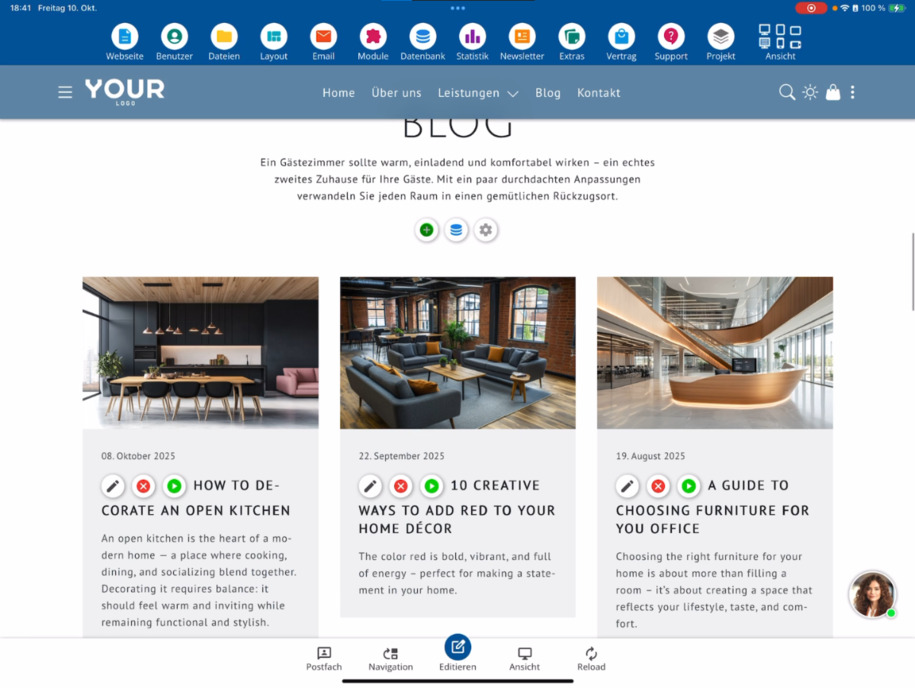
De blog is gesorteerd op datum, hieronder vind je al bestaande berichten. Deze kun je ook bewerken door op Bewerken te klikken. Zo eenvoudig kun je ook bestaande blogberichten aanpassen – precies zoals pagina's.
Tipp: Der Schnell-Einstieg ist ideal, um einen Überblick über die wichtigsten Funktionen des bluetronix CMS zu bekommen. Weitere Tutorials zeigen dir zusätzliche Möglichkeiten und fortgeschrittene Features.
FAQ
wat klanten ons vaak vragen
Im Schnell-Einstieg lernst du die Grundlagen des bluetronix CMS kennen. Du erfährst, wie du Seiten, Bilder und Inhalte direkt auf deiner Webseite bearbeiten kannst – ganz ohne Programmierkenntnisse.
Wie bearbeite ich eine Seite im bluetronix CMS?
Om een pagina te bewerken, klik je gewoon onderaan op Bewerken. De editor opent en je kunt de tekst direct aanpassen. Indien nodig kan de editor ook worden vergroot voor comfortabeler werken.
Wie kann ich Bilder austauschen?
Klik op de gewenste afbeelding en ga naar Afbeeldingsbeheer. Daar kun je deze vervangen door al beschikbare afbeeldingen of via Uploaden nieuwe foto's van je computer toevoegen.
Wie speichere ich meine Änderungen?
Nadat je tekst of afbeeldingen hebt aangepast, klik je onderaan links op Opslaan.
Kann ich auch Datenbankeinträge bearbeiten?
Ja, wenn du Module verwendest, die mit Datenbanken arbeiten, kannst du diese auch einfach im Bearbeitungsmodus editieren. So kannst du zum Beispiel, falls du das Shop-Modul verwendest, Shop-Artikel über die kleinen Edit-Buttons direkt bearbeiten. Dabei öffnet sich automatisch die Datensatzansicht.
Wie ändere ich Inhalte in der Datensatzansicht?
Klicke auf den gewünschten Artikel ⯈ In der Datensatzansicht kannst du das Bild, den Artikelnamen und weitere Felder bequem anpassen.
Wo finde ich weitere Hilfen und Tutorials?
De snelle ingang is slechts het begin. Verdere tutorialvideo's tonen je extra functies en geavanceerde mogelijkheden in het bluetronix CMS. Je vindt ze onder bluetronix-documentation.