

Klantverzoekensysteem – Klantenverzoeken en opdrachten beheren
Met het klantverzoekensysteem van bluetronix kunnen klanten individuele aanpassingen aan hun websites aanvragen, offertes ontvangen en hun opdrachten volgen. In deze handleiding leer je het volledige proces vanuit zowel klant- als ontwikkelaars perspectief kennen – van de aanvraag tot de betaling en de voltooiing.
Doel van de tutorial
In deze tutorial maak je kennis met het Customer Request System van het bluetronix CMS. Hiermee kunnen klanten individuele wijzigingen aan hun website aanvragen, offertes ontvangen, opdrachten betalen en de huidige status van de verwerking volgen.
We laten je de volledige procedure zien vanuit de klant- en ontwikkelaarszijde: van het eerste verzoek tot het opstellen en betalen van de offerte, tot de uitvoering en voltooiing. Daarnaast ontdek je hoe sjabloonbestellingen en aanvullende marketingdiensten worden afgehandeld.
1. Een nieuw klantenverzoek aanmaken
We beginnen op de projectpagina van een klant. Als deze wijzigingen of uitbreidingen aan zijn website wil laten aanbrengen die hij niet zelf kan uitvoeren met de bestaande functies van het bluetronix CMS, kan hij een individueel verzoek aanmaken.
Open hiervoor het menu Contract → Order Store → Aanvraag maken.
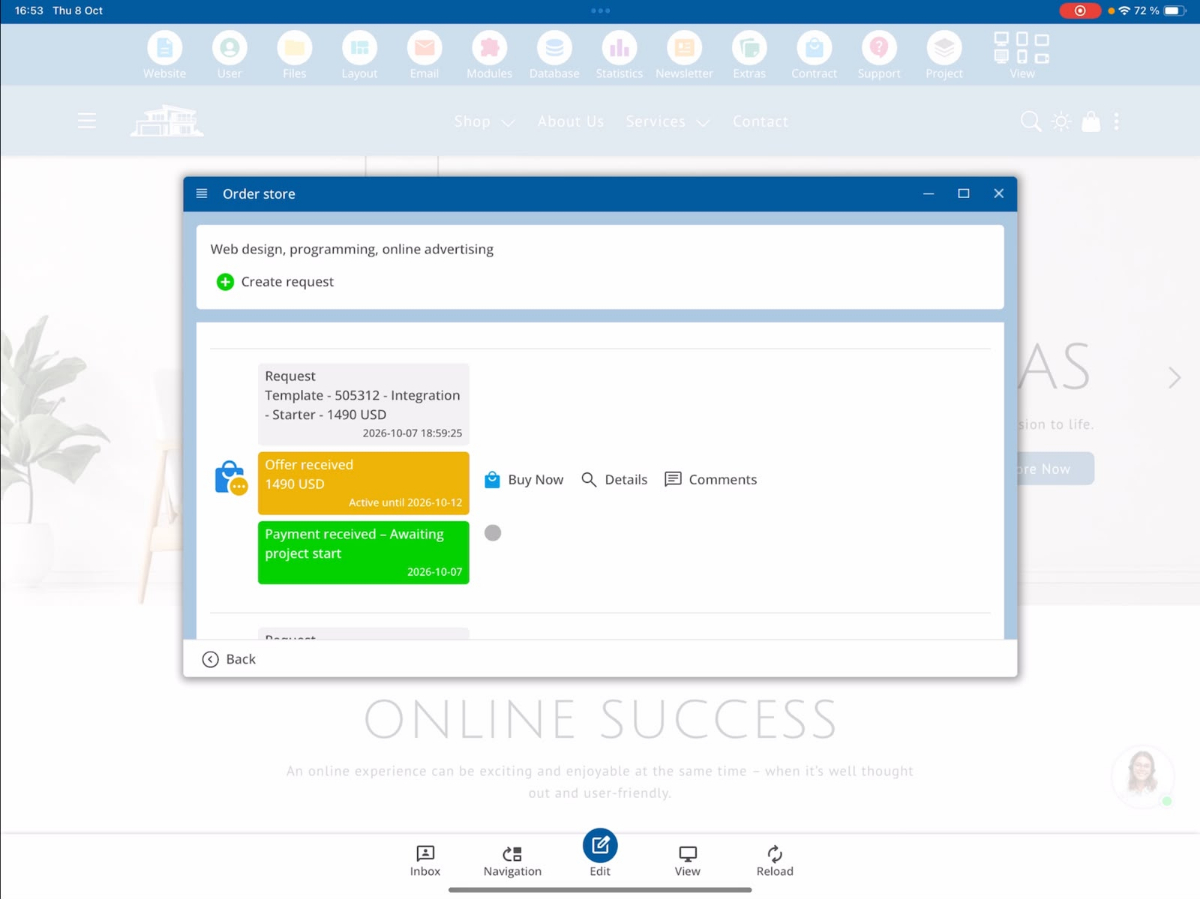
Nu wordt het aanvraagformulier geopend. Hier kan de klant zijn gewenste wijzigingen beschrijven en indien nodig aanvullende bestanden toevoegen.
Het verzoek bevat de volgende gegevens:
- Titel: Eine kurze Bezeichnung der gewünschten Änderung.
- Beschreibung: Eine ausführliche Erklärung der gewünschten Umsetzung.
- Bilder: Screenshots oder andere Bilder, die die Anfrage veranschaulichen.
- Dokumente: Zusätzliche Dateien, beispielsweise PDF-Dokumente.
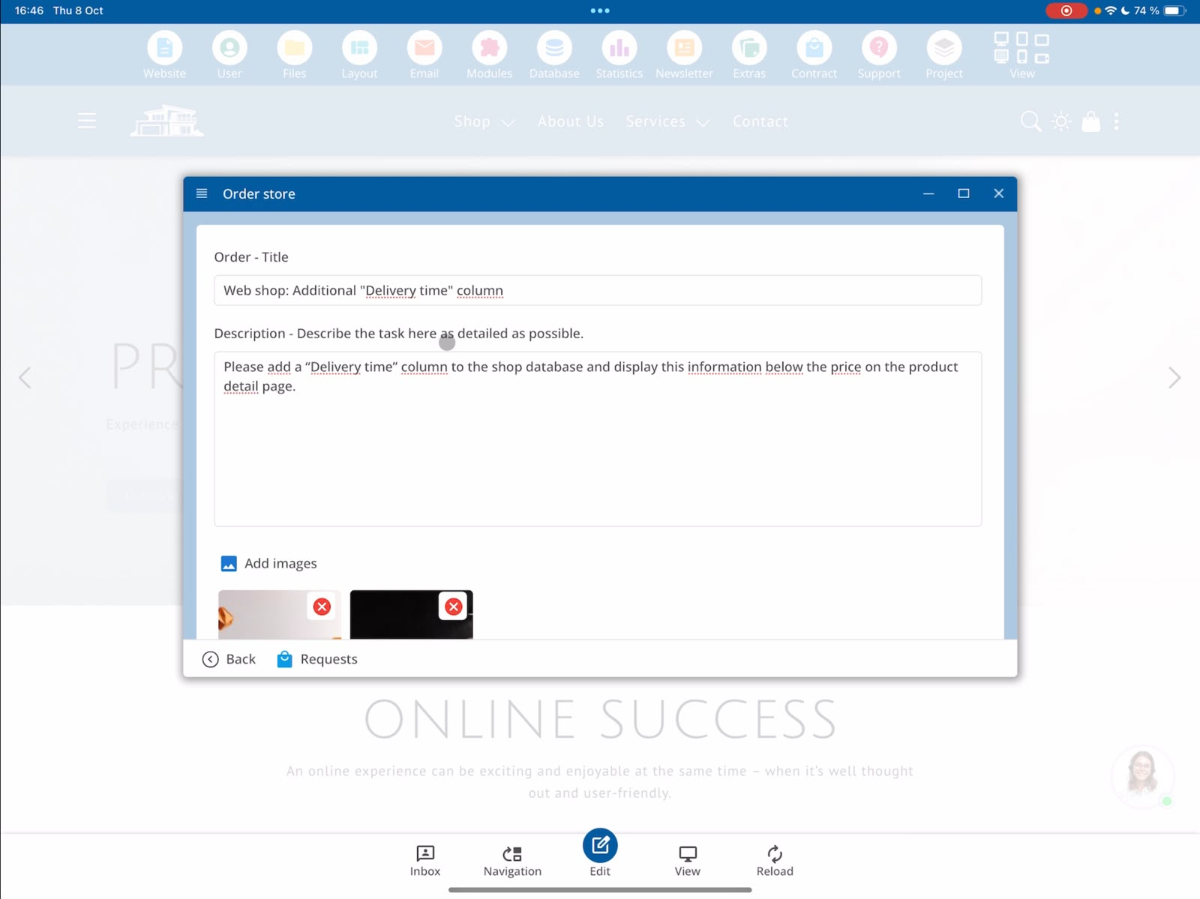
Zodra alle gegevens compleet zijn, kan de klant het verzoek indienen via Vraag nu aan.
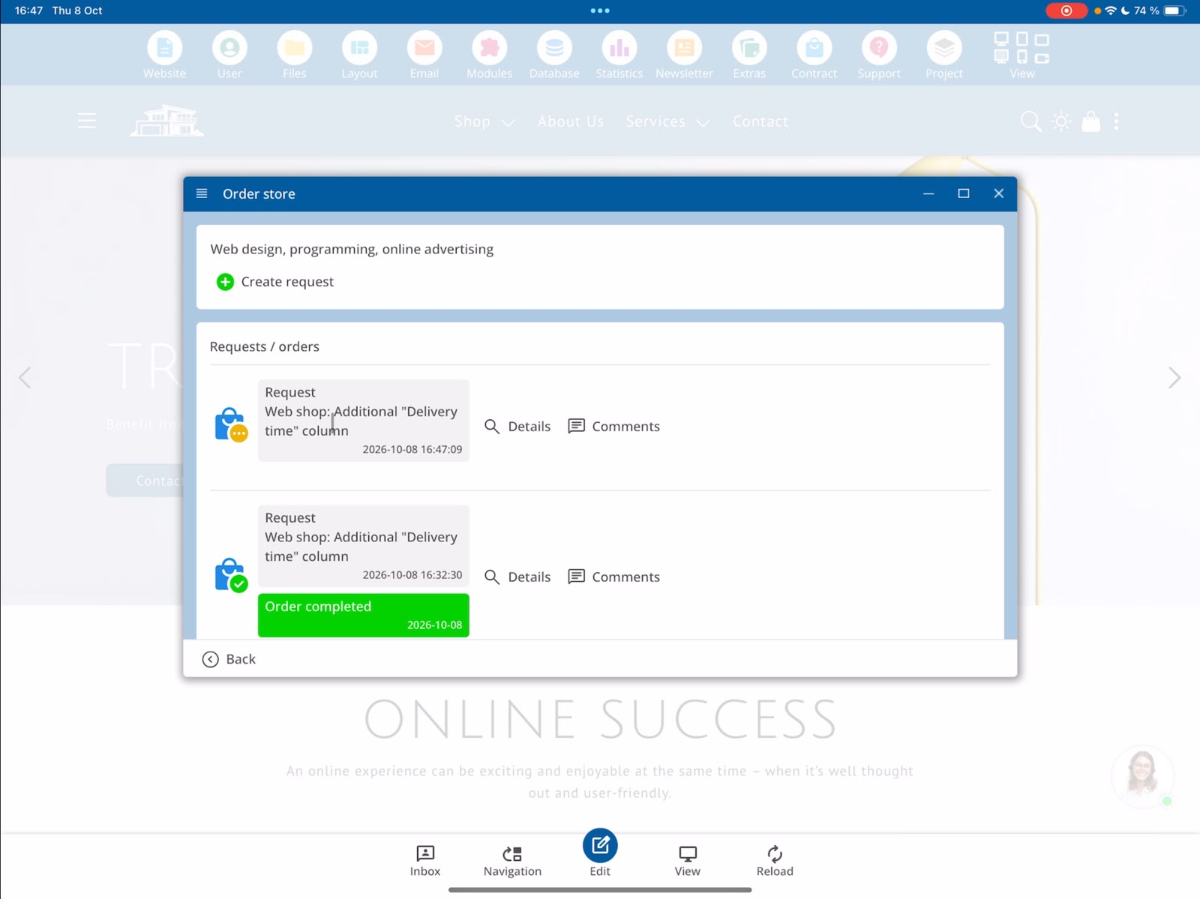
Vervolgens wordt er een bevestiging weergegeven dat het verzoek succesvol is verzonden.
2. Klantenverzoeken vanuit de ontwikkelaarszijde beheren
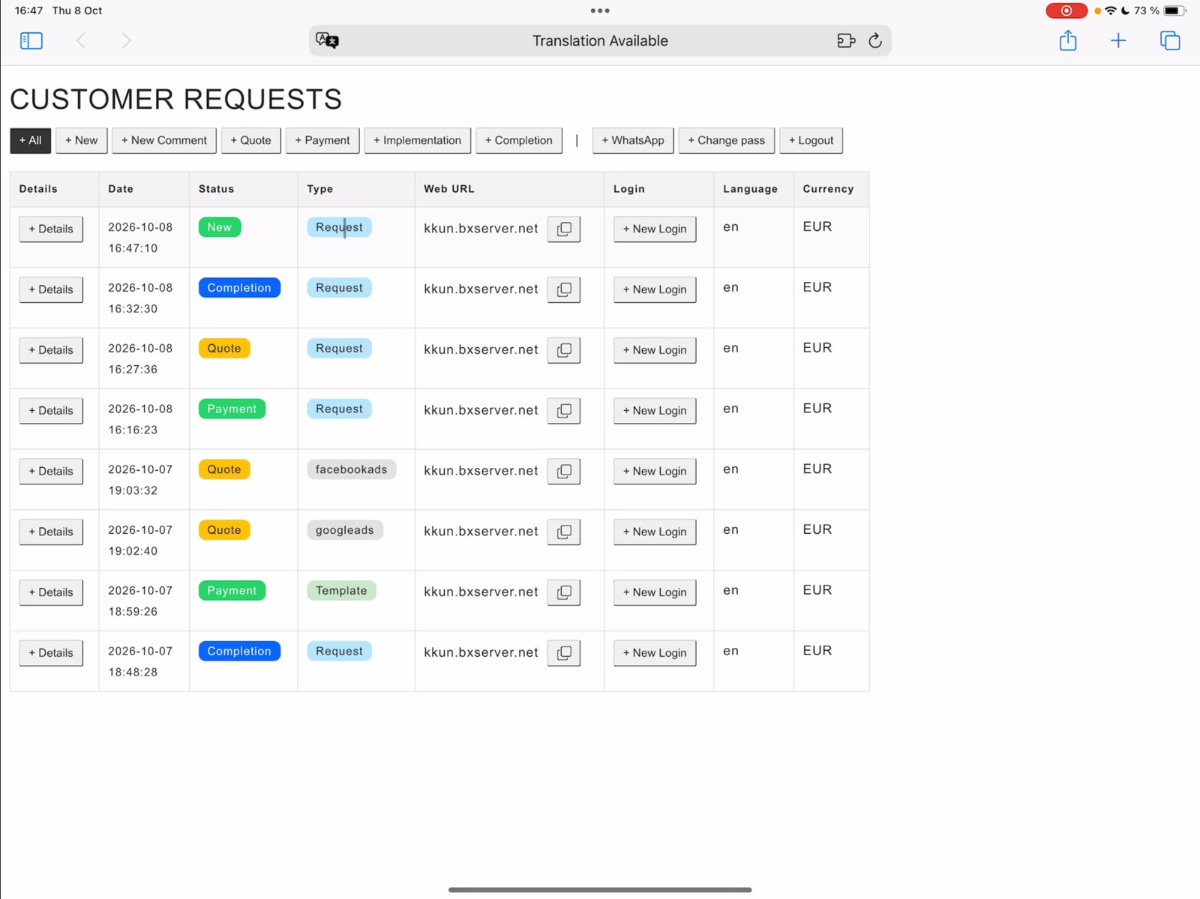
Laten we nu overschakelen naar de ontwikkelaarsweergave. Hier worden alle ontvangen klantenverzoeken centraal weergegeven en beheerd.
Nadat het overzicht opnieuw is geladen, verschijnt het nieuwe klantenverzoek. Via Details kun je het verzoek openen en controleren welke wijzigingen de klant wil laten uitvoeren.
3. Verzoek, prioriteit en vertalingen controleren
In de detailweergave vind je alle informatie over het klantenverzoek. Dit omvat de prioriteit, de titel, de beschrijving en alle geüploade bestanden.
Voor de verwerking zijn er drie prioriteitsniveaus beschikbaar:
- Normal
- Fast
- Superfast
In ons voorbeeld heeft de aanvraag de prioriteit Normaal.
Titel en beschrijving worden meertalig weergegeven. Eerst verschijnt de originele tekst van de klant. Direct daaronder wordt de automatisch gegenereerde Engelse vertaling getoond.
Als een aanvraag al in het Engels is geschreven, kunnen beide teksten identiek zijn.
Daaronder kun je de door de klant geüploadde afbeeldingen bekijken en bijgevoegde PDF-documenten openen.
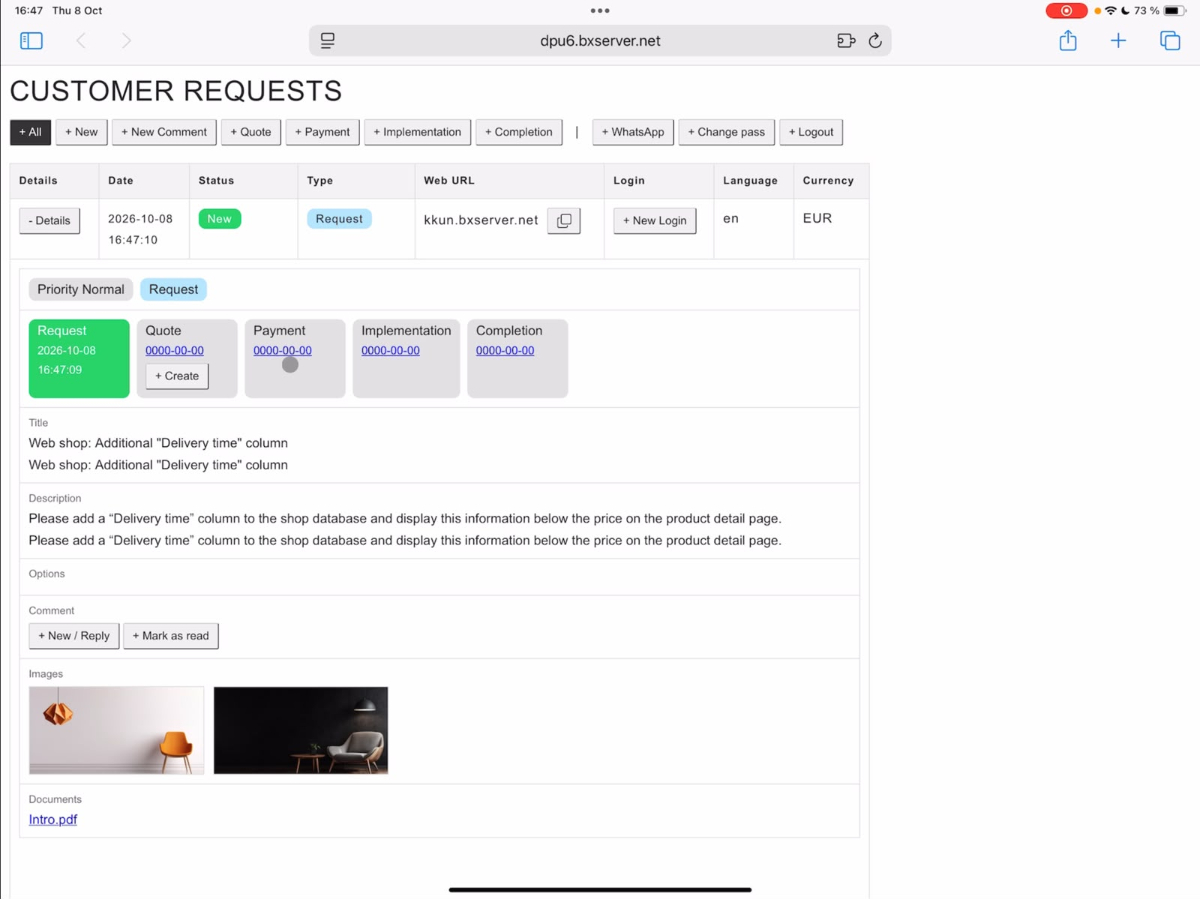
Als informatie ontbreekt of als er verdere vragen nodig zijn, kun je via de commentaarfunctie direct met de klant communiceren. Deze functie is gedurende het hele opdrachtproces beschikbaar.
4. Een offerte voor de klant opstellen
Als alle vereisten zijn verduidelijkt, kun je onder Offerte een aanbod opstellen.
Geef eerst een korte beschrijving van de aangeboden dienst in. Zo weet de klant welke werkzaamheden uitgevoerd zullen worden.
Daarna stel je het vermoedelijk benodigde aantal ontwikkeluren vast.
Let op: Het systeem rondt de ingevoerde arbeidsuren automatisch naar het volgende halve of volle uur af.
Als je bijvoorbeeld 6,15 uur invoert, wordt de waarde automatisch aangepast naar 6,5 uur.
Daarnaast bepaal je hoe lang het aanbod geldig blijft. Bijvoorbeeld, je kunt de klant tien dagen de tijd geven om het aanbod te accepteren.
Daarna zijn er twee opties beschikbaar:
- Speichern: Das Angebot wird zunächst gespeichert, beispielsweise damit ein Supervisor es vor dem Versand noch einmal prüfen kann.
- Senden: Das fertige Angebot wird direkt an den Kunden übermittelt.
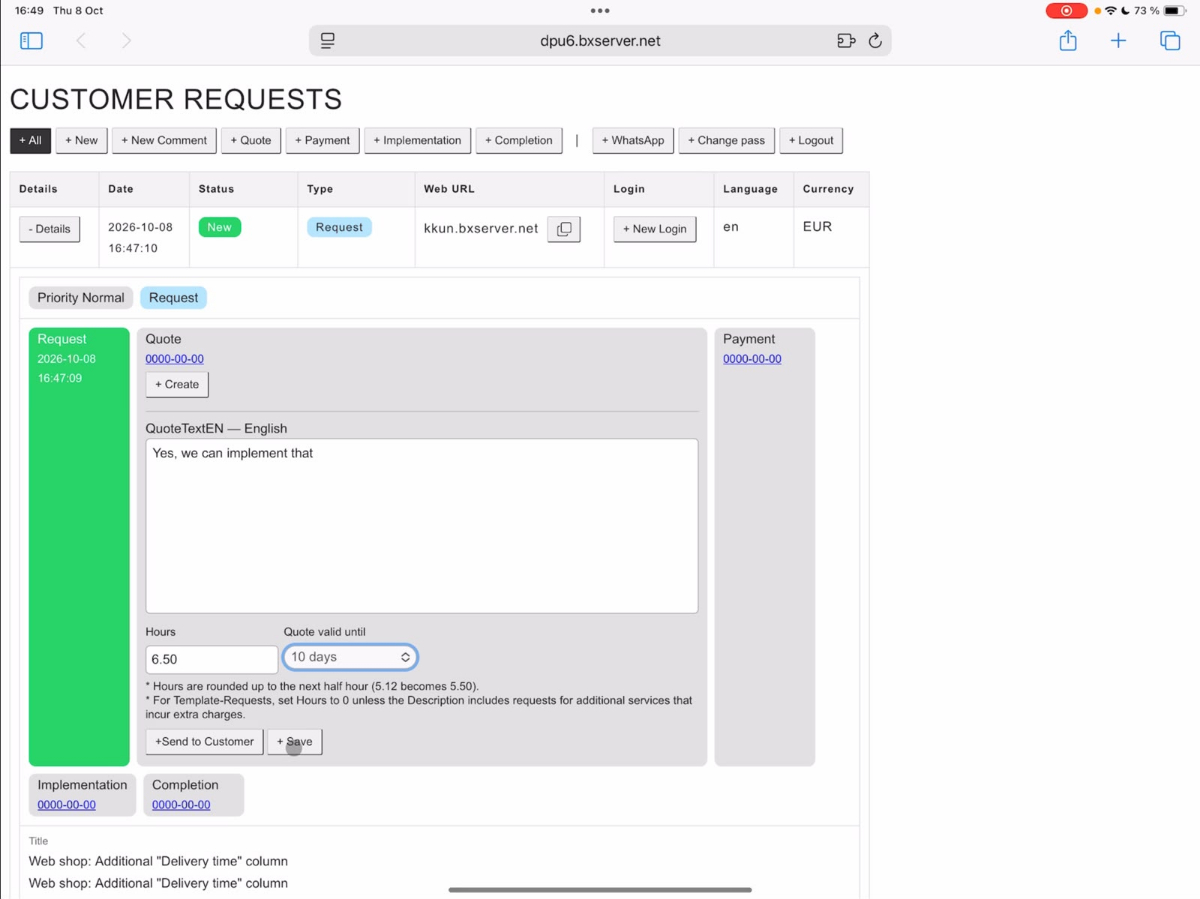
Bij het verzenden wordt het aanbod automatisch in de taal van de klant vertaald. Dit proces kan even duren.
Na succesvolle verzending krijgt de aanvraag de status Offerte. Hiermee is zichtbaar dat er een aanbod aan de klant is gedaan.
5. Offerte vanuit de klantzijde accepteren en betalen
Laten we nu weer teruggaan naar de klantweergave.
De klant ziet dat hij een nieuw aanbod heeft ontvangen. In ons voorbeeld bedraagt de aanbiedprijs 260 Euro.
Via Aankoop nu kan de klant het aanbod accepteren en betalen.
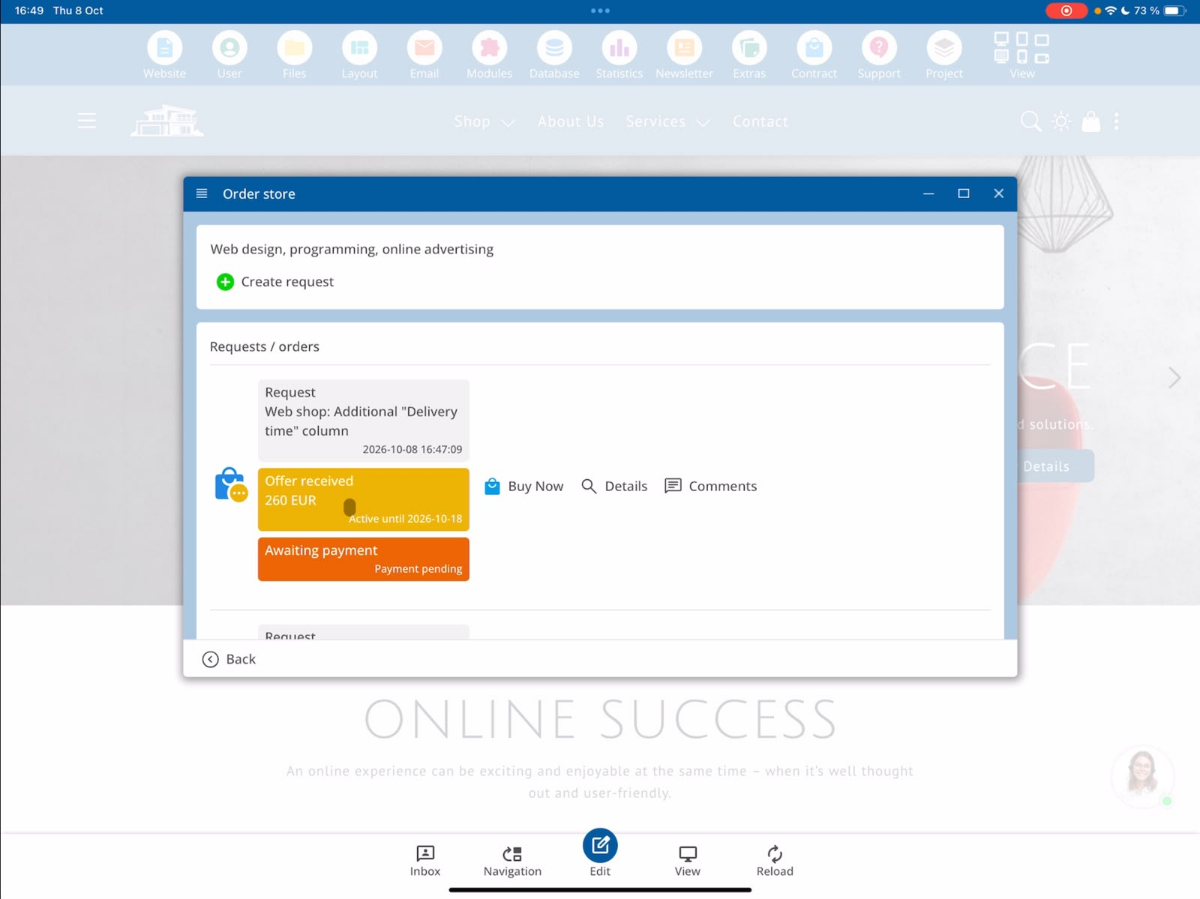
Na succesvolle betaling wordt de klant een bijbehorende betalingsbevestiging getoond.
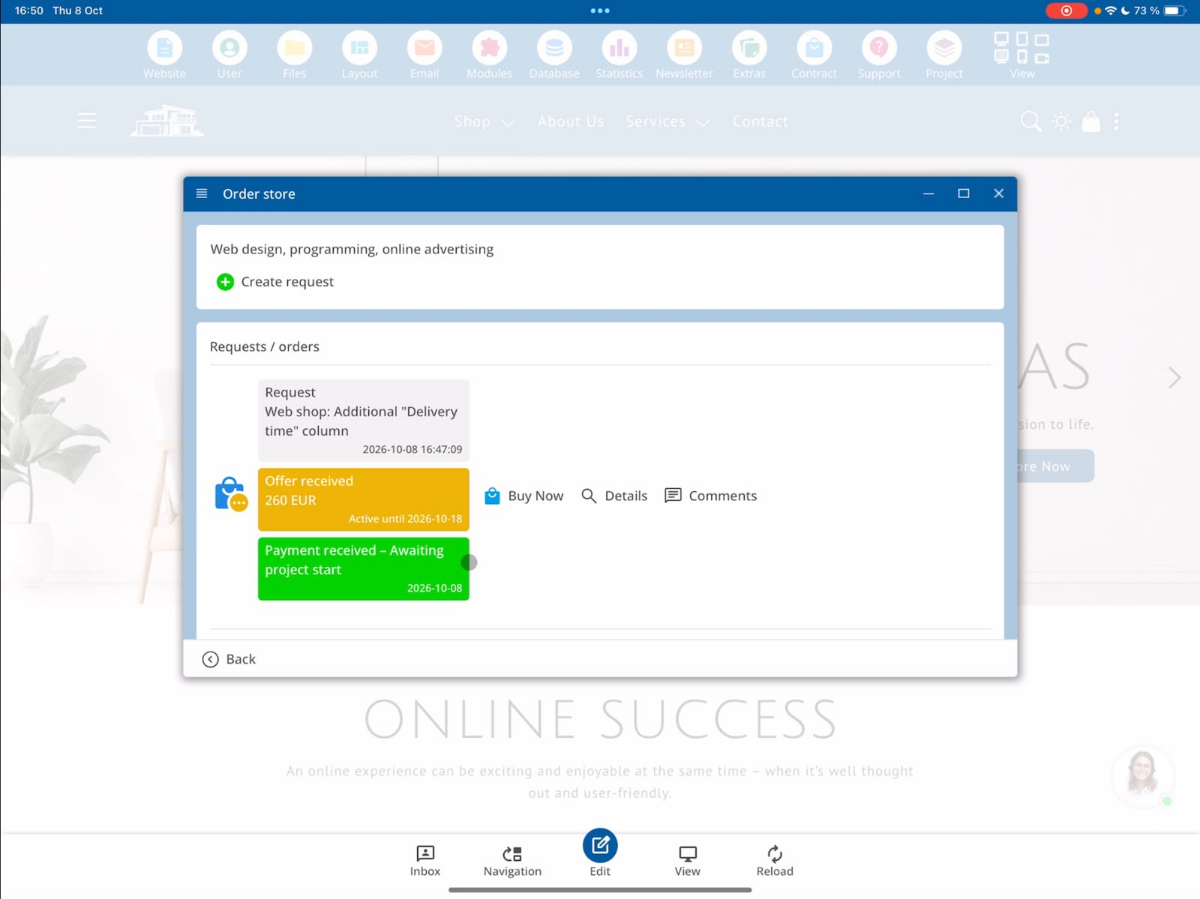
6. Betaling en status van de opdracht controleren
In de ontwikkelaarsweergave verandert de status na succesvolle betaling automatisch van Offerte naar Betaling.
Hiermee is zichtbaar dat de betaling is ontvangen en de uitvoering van de opdracht kan beginnen.
7. Implementatie: opdracht in uitvoering zetten
Open de betaalde aanvraag via Details en kies het gedeelte Implementatie.
Hier kun je een geplande opleverdatum voor de opgedragen werkzaamheden vaststellen.
In ons voorbeeld kiezen we 15 oktober 2026 als opleverdatum.
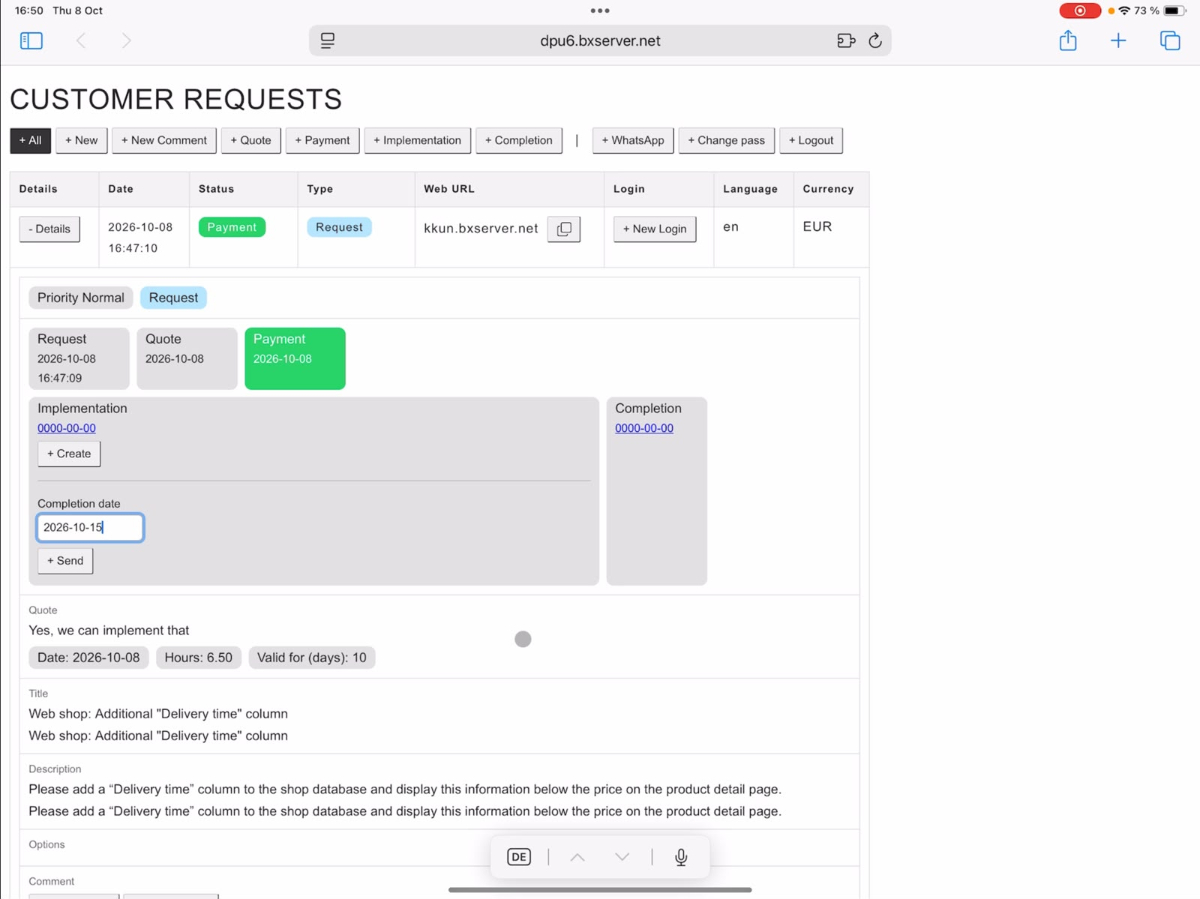
Daarna krijgt de opdracht de status Implementatie.
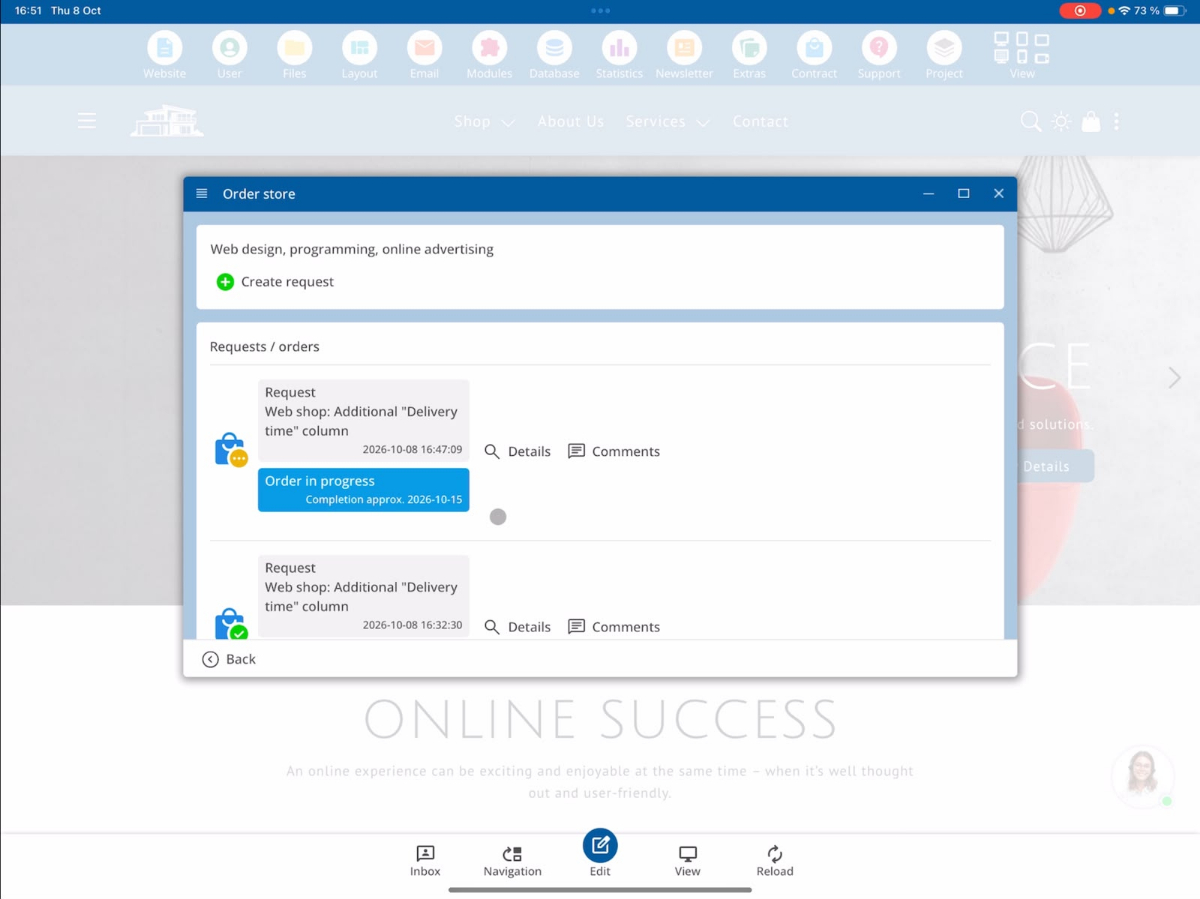
Ook de klant ziet nu dat zijn opdracht wordt verwerkt. Daarnaast wordt de geplande opleverdatum weergegeven.
8. Tijdens de ontwikkeling met de klant communiceren
Het Customer Request System maakt directe communicatie tussen klanten en ontwikkelaars mogelijk gedurende het hele opdrachtproces.
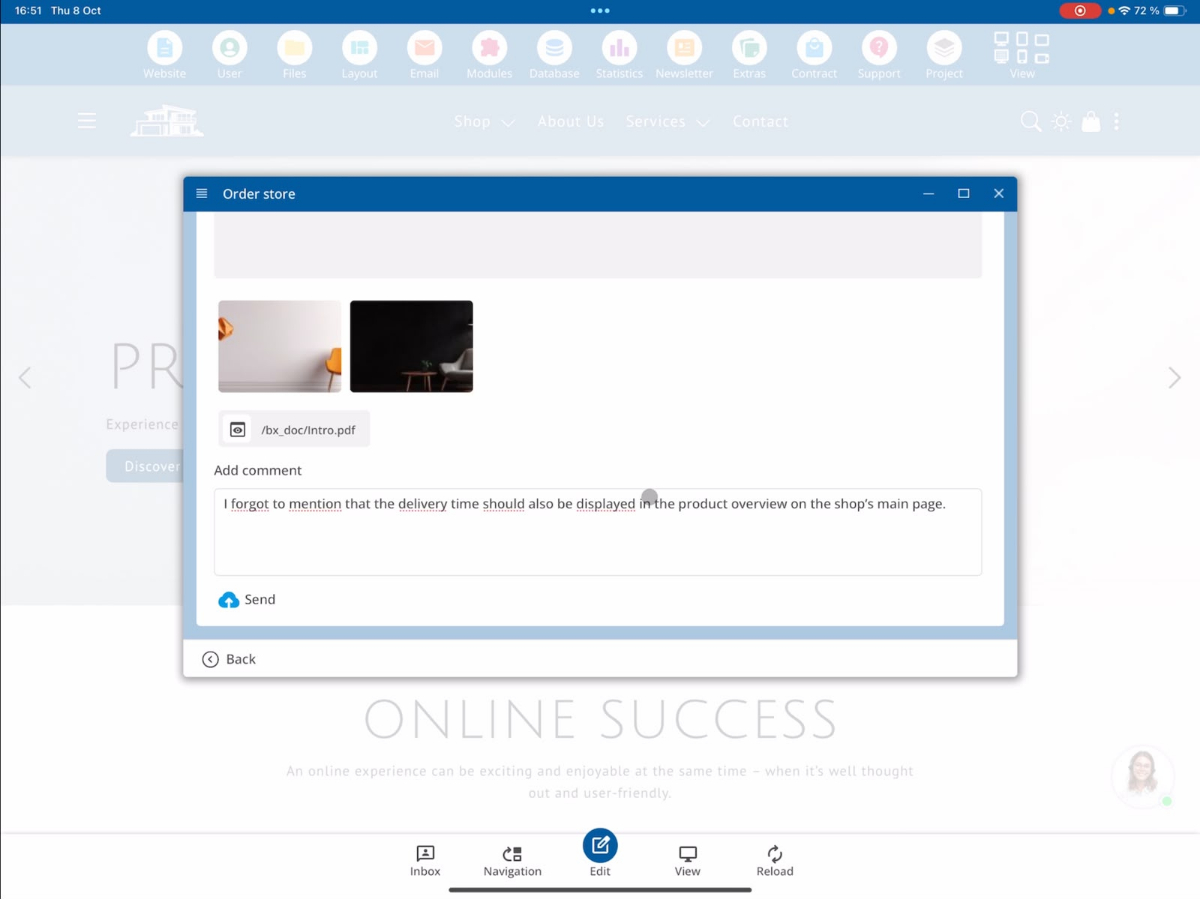
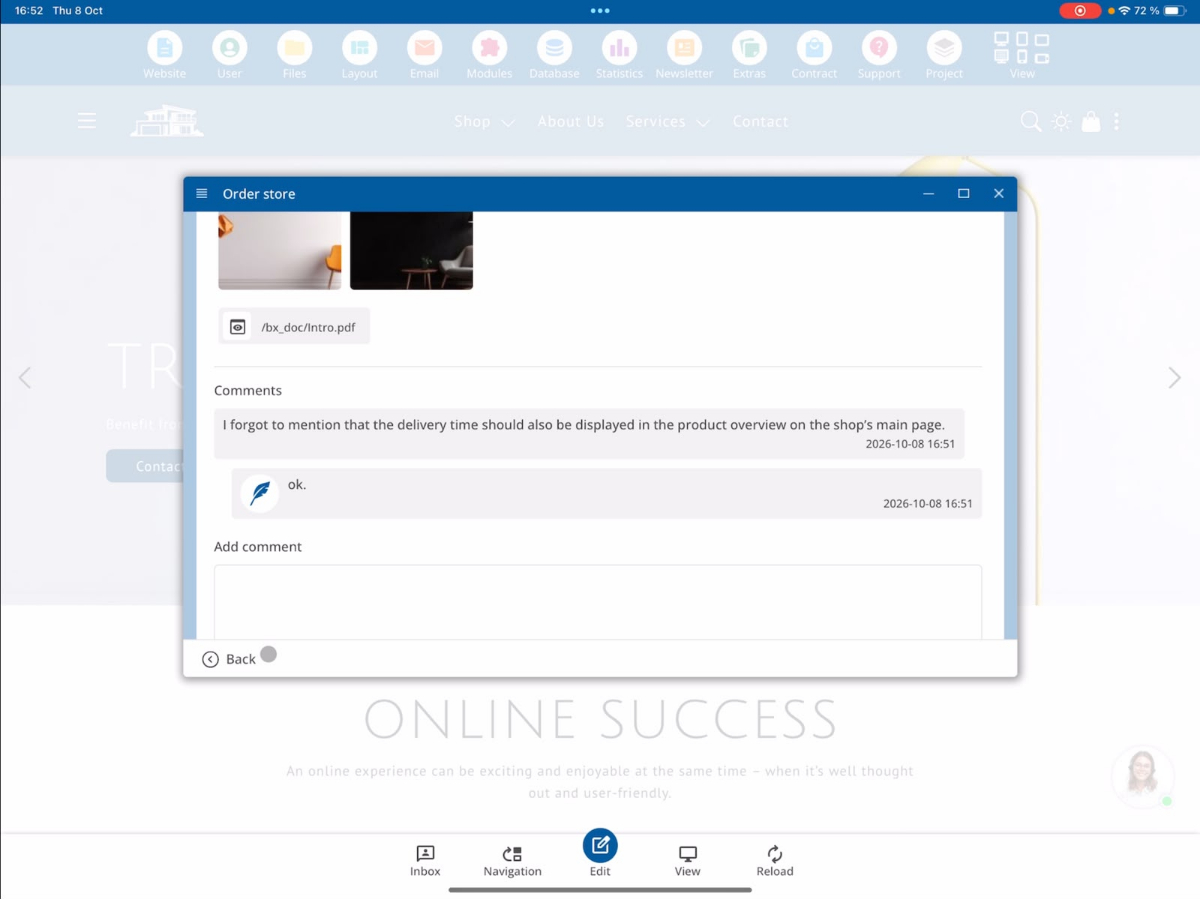
Als de klant na de betaling nog een extra wijziging bedenkt of meer informatie wil doorgeven, kan hij via de commentaarfunctie een bericht achterlaten.
Hiervoor schrijft de klant zijn opmerking en klikt vervolgens op Verzenden.
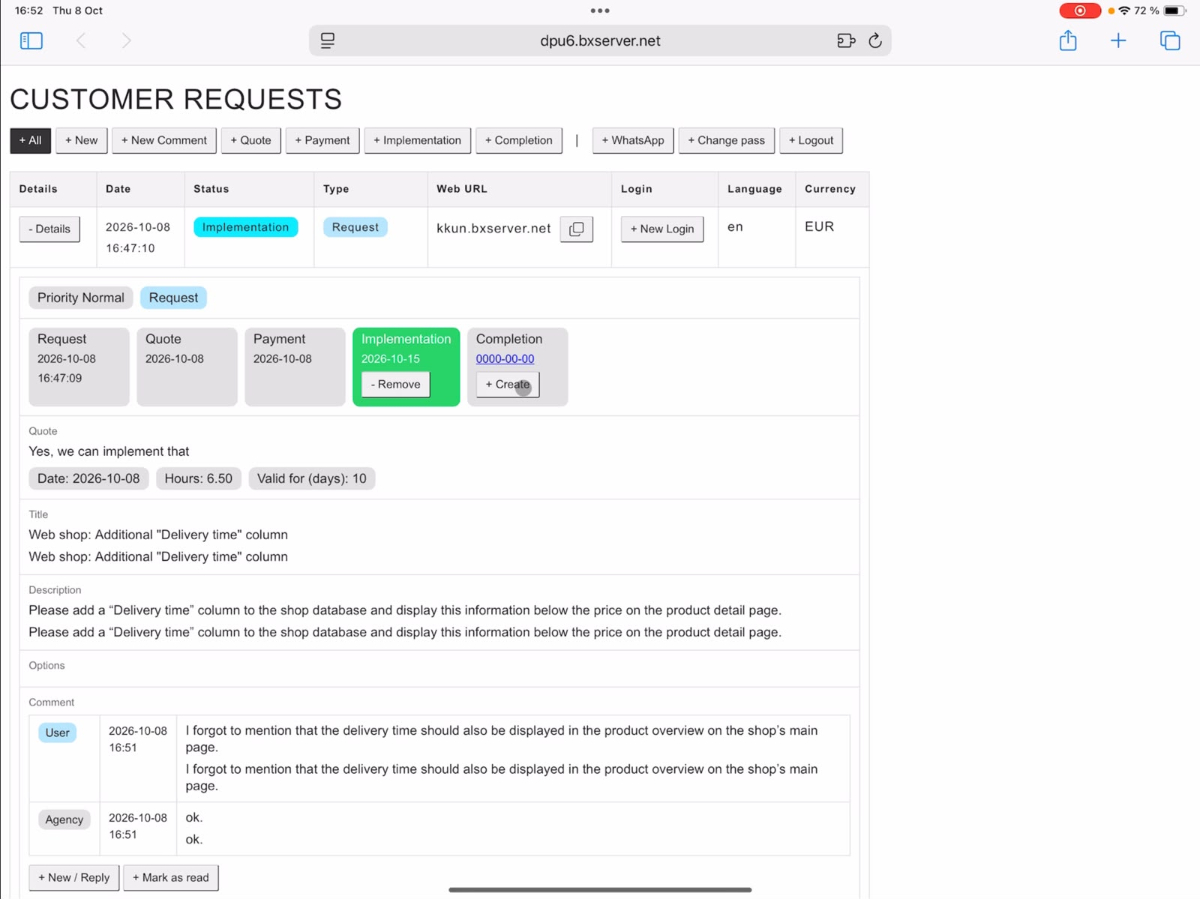
Nieuwe opmerkingen vanuit het perspectief van de ontwikkelaar bewerken
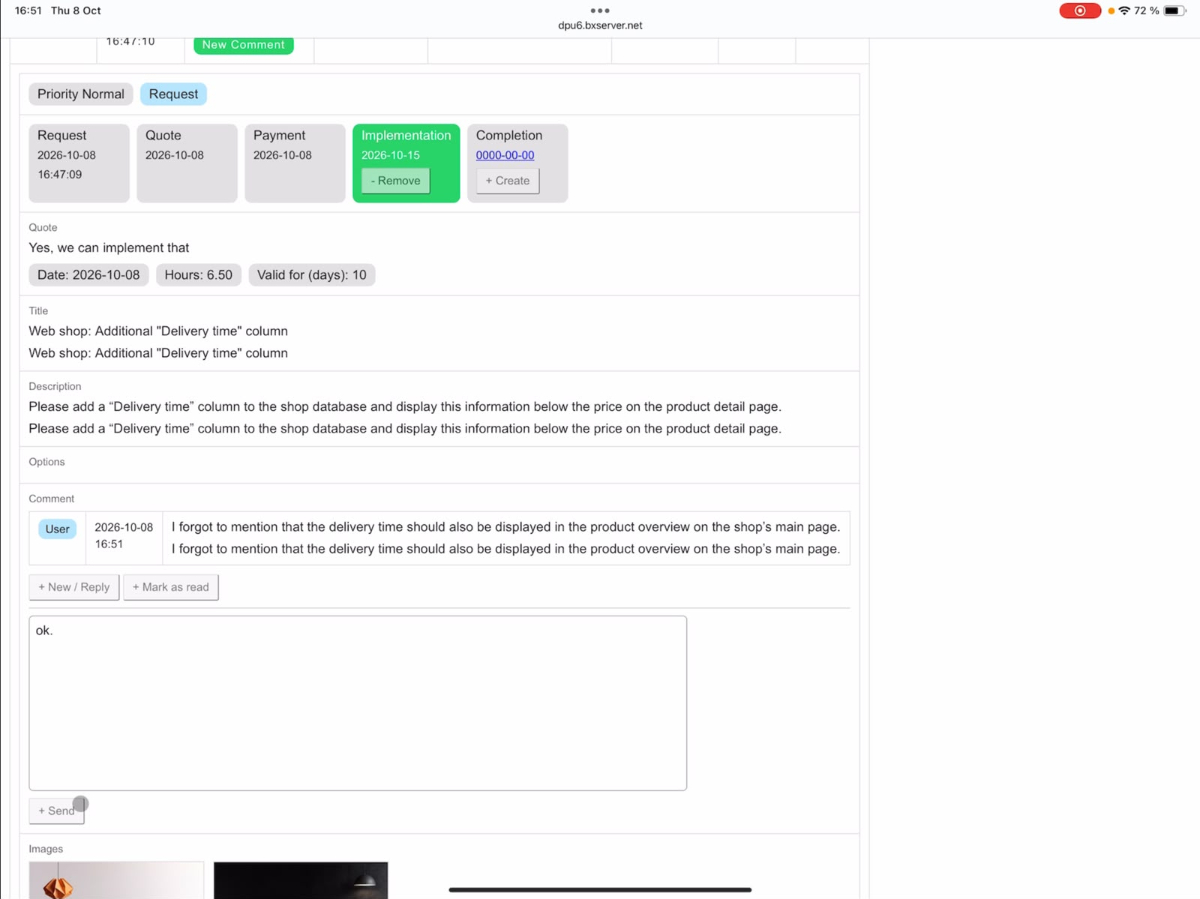
Zodra er een nieuwe opmerking binnenkomt, verschijnt in het ontwikkelaarsoverzicht de melding Nieuwe Opmerking.
Open het betreffende verzoek om de opmerking te lezen. Je kunt hier direct op antwoorden door een bericht in te voeren en op Verzenden te klikken.
In ons voorbeeld antwoorden we met een eenvoudig OK.
Opmerkingen als gelezen markeren
Nadat je de opmerking hebt bewerkt, kun je deze als gelezen markeren.
De melding Nieuwe Opmerking verdwijnt vervolgens uit het overzicht.
Ook de klant kan het antwoord van de ontwikkelaar op elk moment onder Opmerking inzien.
9. Voltooiing: opdracht afronden
Zodra alle gegeven opdrachten volledig zijn uitgevoerd, kan de ontwikkelaar de opdracht afronden.
Open hiervoor het betreffende verzoek via Details en kies Afronding.
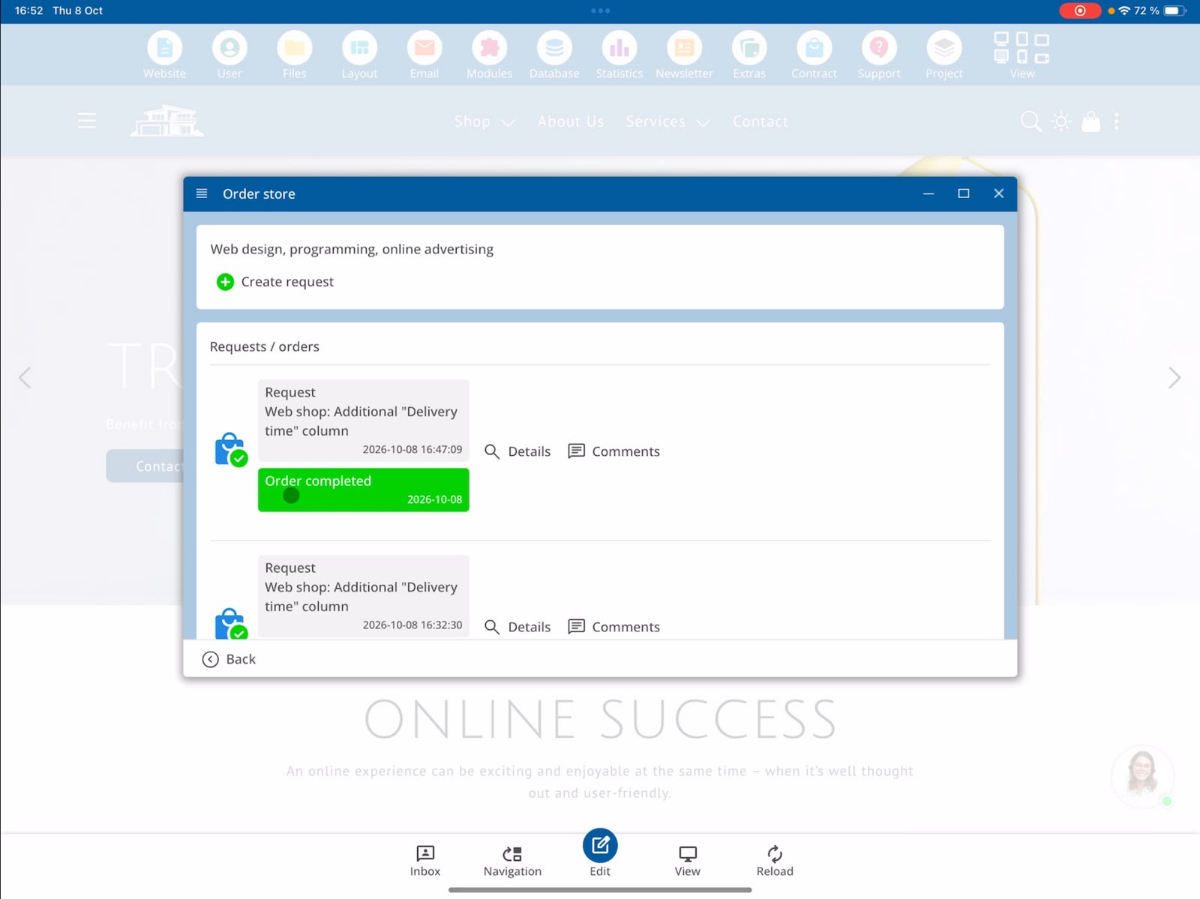
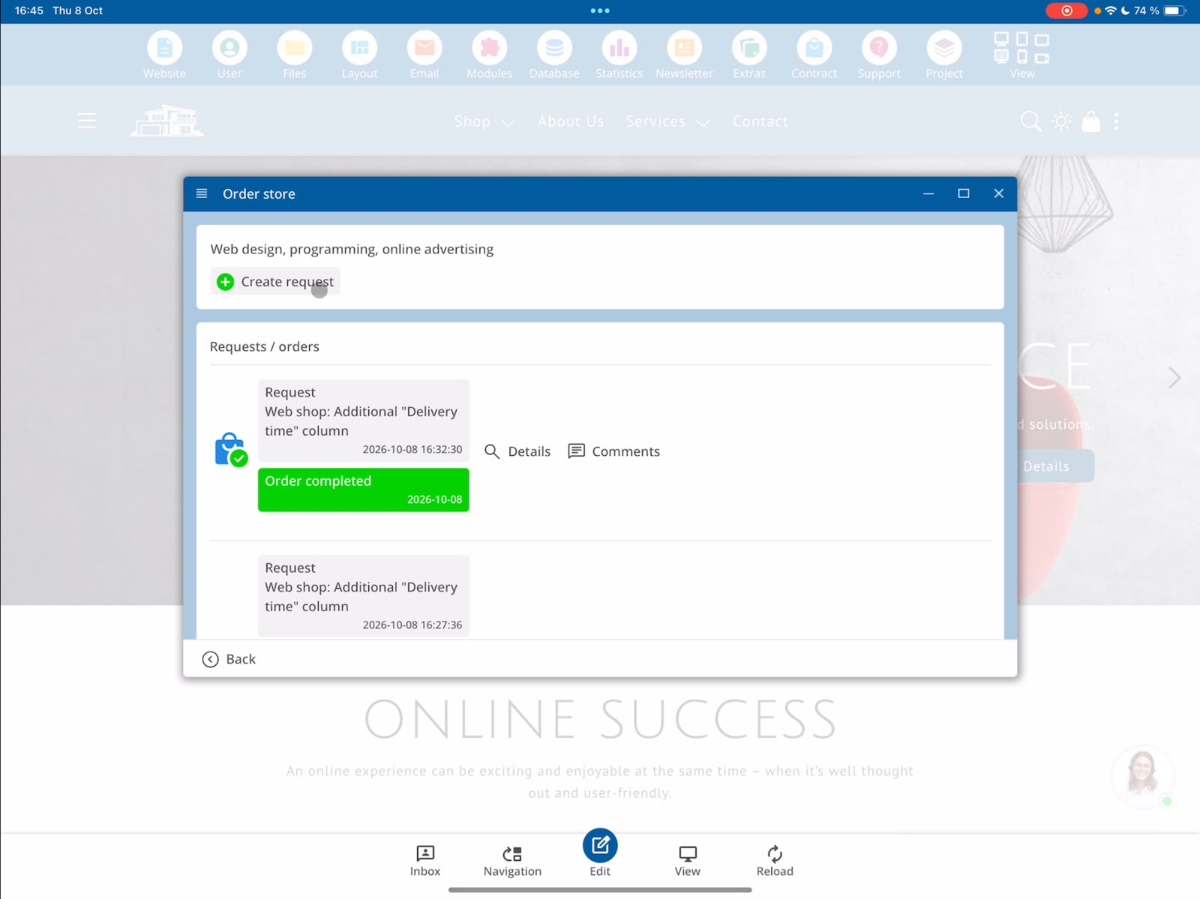
Hiermee wordt de opdracht als voltooid gemarkeerd.
Ook de klant ziet vervolgens dat de gegeven opdrachten succesvol zijn afgerond.
10. Website-sjablonen via het Customer Request System bestellen
Naast individuele wijzigingsverzoeken kunnen klanten ook de integratie van een kant-en-klare website-template aanvragen.
Zulke template-bestellingen worden direct met de status Betaling behandeld.
In de ontwikkelaarsweergave verschijnt de opdracht dienovereenkomstig als template-bestelling.
Template-bestanden vinden en integreren
Open in het ontwikkelaarsgebied de bestandsbeheerder via Bestanden en ga naar de map BX Import.
Hier vind je de door de klant aangeleverde website-template die in het project moet worden geïntegreerd.
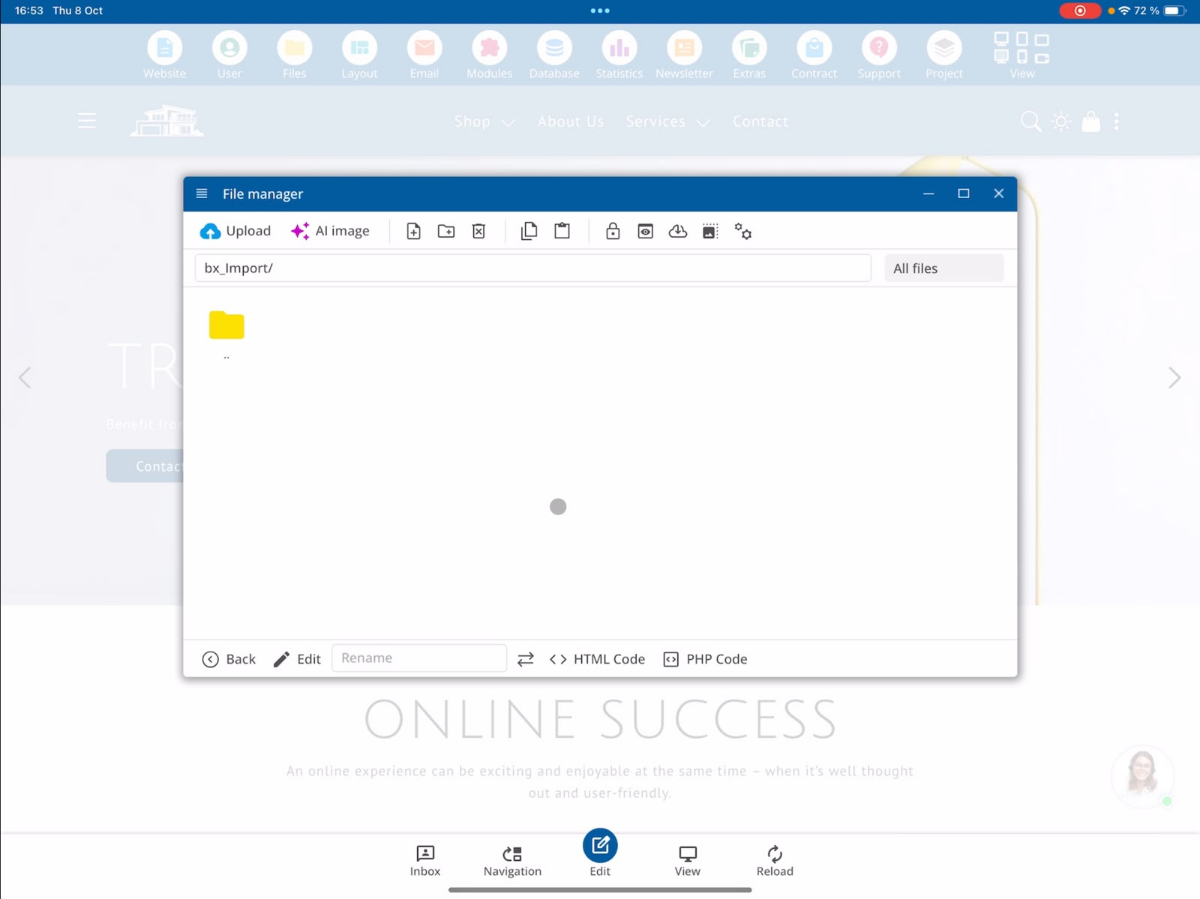
Bij de integratie moeten de inhoud mogelijk nog worden aangepast. Afhankelijk van welke afbeeldingen en teksten de klant al heeft aangeleverd, worden deze handmatig op de juiste plekken in de template ingevoegd.
Hierbij gaat het bijvoorbeeld om het vervangen van voorbeeldafbeeldingen, het aanpassen van teksten en verdere wijzigingen overeenkomstig de wensen van de klant.
11. Aanvullende marketingdiensten bestellen
Via het Customer Request System kunnen klanten ook aanvullende marketingdiensten aanvragen.
Deze vind je onder Extras → SEO.
Hier zijn onder andere advertenties via Google Ads en Facebook Ads beschikbaar.
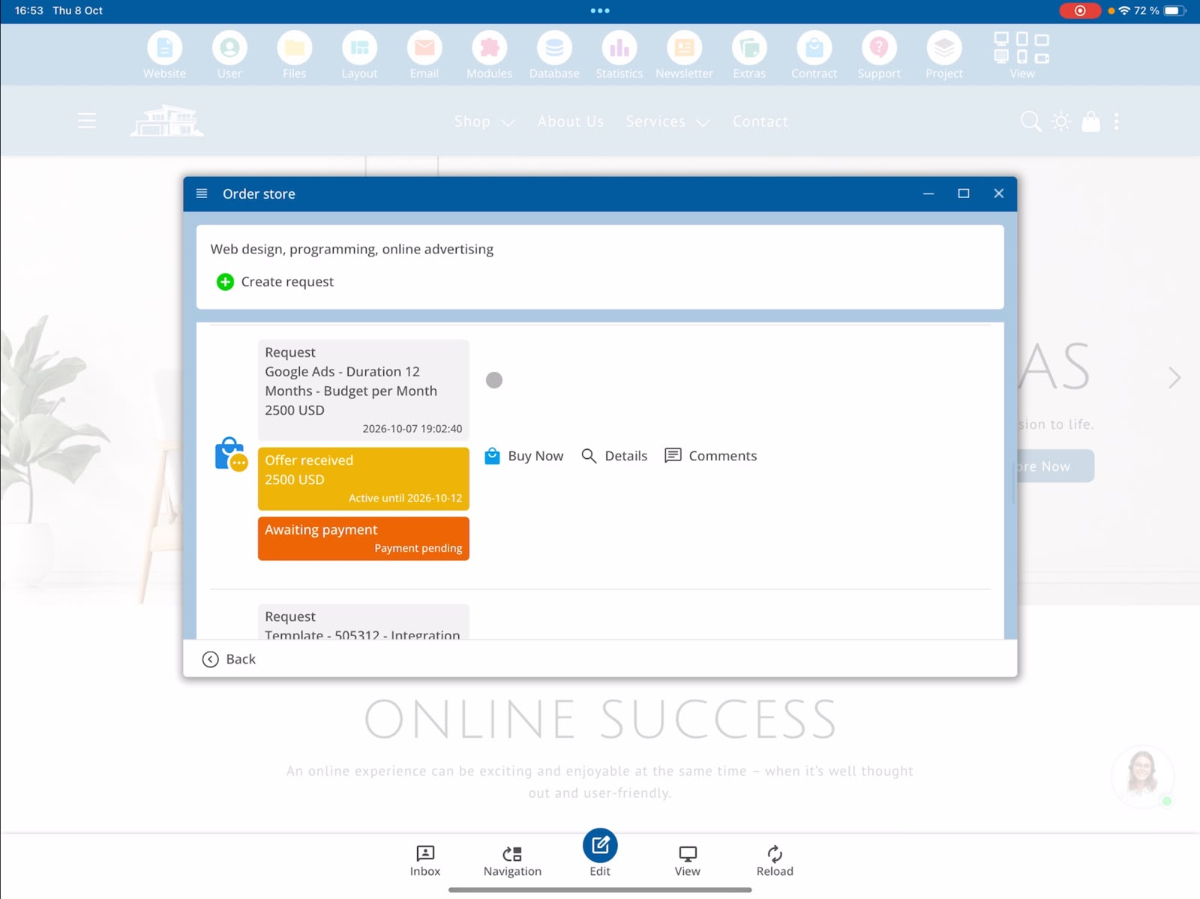
Google Ads bestellen
Bij een Google Ads bestelling kan de klant aangeven over welke periode zijn advertenties moeten worden weergegeven.
Daarnaast kan hij het maandelijkse advertentiebudget bepalen dat voor de campagne beschikbaar moet zijn.
Facebook Ads bestellen
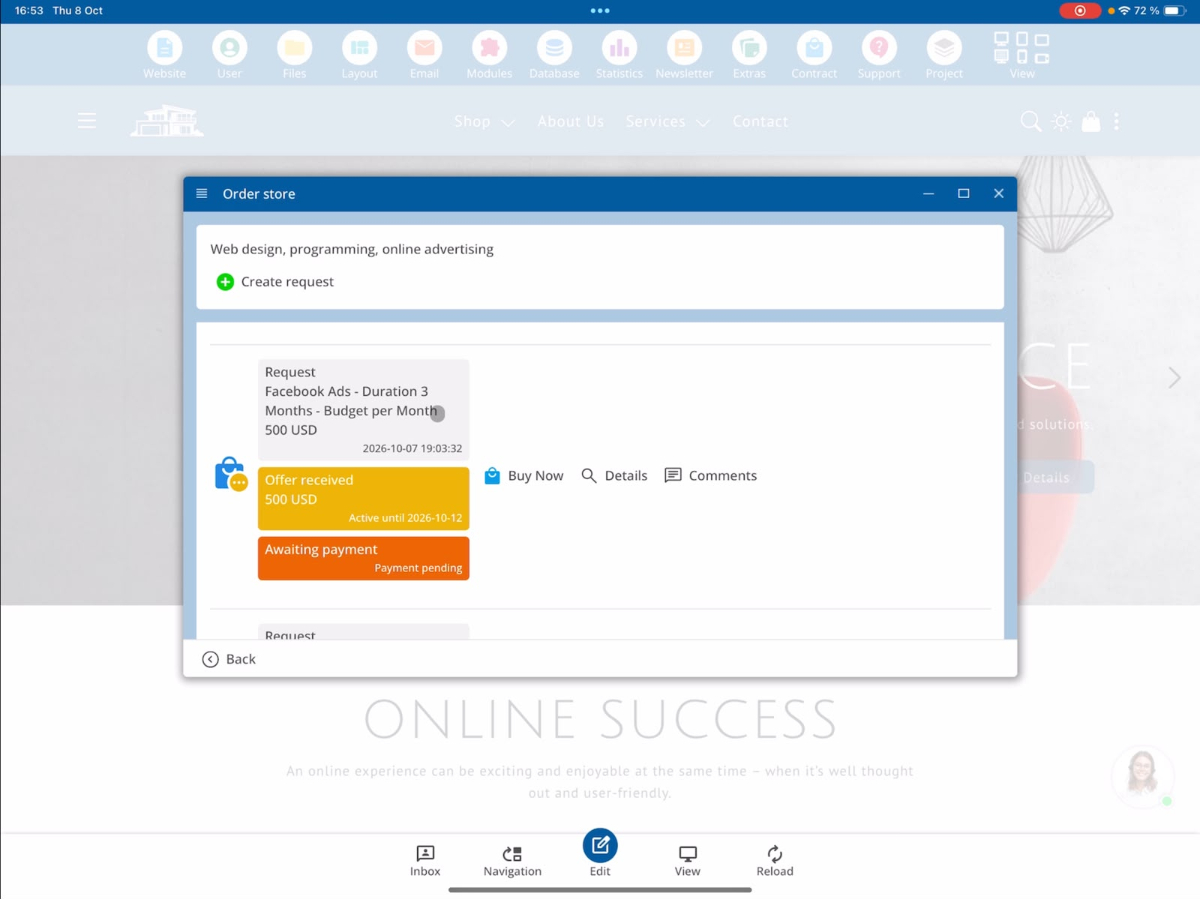
Op een vergelijkbare manier kunnen ook advertenties via Facebook Ads worden aangevraagd.
De klant kan de gewenste campagne-instellingen en het beschikbare advertentiebudget opgeven.
12. Overzicht van de status van opdrachten
In het Customer Request System geven de verschillende statussen aan hoe ver een klantverzoek is verwerkt.
| Status | Betekenis |
|---|---|
| Nieuw | Een nieuw klantverzoek is binnengekomen en wacht op verwerking. |
| Offerte | Een offerte is opgesteld en naar de klant verzonden. |
| Betaling | De betaling is ontvangen. De opdracht kan worden uitgevoerd. |
| Implementatie | De opdracht is in behandeling. Een opleverdatum is vastgesteld. |
| Voltooiing | De aangevraagde werkzaamheden zijn afgerond. |
De melding New Comment geeft aan dat er een nieuw klantcommentaar is. Dit kan onafhankelijk van de huidige verwerkingsstatus verschijnen en verdwijnt nadat het commentaar als gelezen is gemarkeerd.
Samenvatting
Het Customer Request System van het bluetronix CMS verbindt klanten en ontwikkelaars via een centraal opdrachtproces. Klanten kunnen hun wensen indienen, aanbiedingen ontvangen, betalingen uitvoeren en de huidige voortgang volgen.
Ontwikkelaars kunnen binnengekomen verzoeken controleren, aanbiedingen maken, communiceren met klanten, opleverdata vaststellen en afgeronde opdrachten documenteren.
Daarnaast ondersteunt het systeem de bestelling van website-sjablonen en andere marketingdiensten. Zo kunnen individuele klantwensen en aanvullende diensten overzichtelijk worden beheerd.
FAQ
wat klanten ons vaak vragen
Wat is het klantverzoekensysteem in het bluetronix CMS?
Het klantverzoekensysteem stelt klanten in staat om individuele wijzigingen en uitbreidingen aan hun website aan te vragen. Via het systeem kunnen klanten aanvragen indienen, offertes ontvangen, betalingen uitvoeren en de voortgang van hun opdrachten volgen.
Hoe kan ik een nieuw klantverzoek indienen?
Open in het klantproject het menu Contract → Order Store → Maak verzoek aan. Voer een titel en een beschrijving van je gewenste wijzigingen in. Je kunt ook afbeeldingen en documenten uploaden. Met een klik op Verzoek nu indienen verstuur je je aanvraag.
Welke prioriteitsniveaus zijn er voor klantverzoeken?
Voor klantverzoeken zijn er drie prioriteitsniveaus beschikbaar: Normaal, Snel en Supersnel. De gekozen prioriteit wordt in de detailweergave van de aanvraag aan de ontwikkelaar getoond.
Worden klantverzoeken en offertes automatisch vertaald?
Ja. Het klantverzoekensysteem ondersteunt automatische vertaling. In de ontwikkelaarsweergave wordt de originele tekst van de aanvraag samen met een Engelse vertaling weergegeven. Offertes worden bij verzending automatisch in de taal van de klant vertaald.
Hoe maakt de ontwikkelaar een offerte voor een klantverzoek?
Open de betreffende klantaanvraag via Details en kies Offerte. Hier kun je een beschrijving van de aangeboden dienst invoeren, het benodigde aantal ontwikkeluren vaststellen en de geldigheidsduur van de offerte bepalen. Vervolgens kun je de offerte opslaan of direct naar de klant verzenden.
Hoe worden de ontwikkeluren bij een offerte afgerond?
De ingevoerde ontwikkeluren worden automatisch afgerond naar het dichtstbijzijnde halve of hele uur. Als je bijvoorbeeld 6,15 uur invoert, past het systeem de waarde automatisch aan naar 6,5 uur.
Hoe kan een klant een ontvangen offerte betalen?
Zodra de ontwikkelaar een offerte heeft verzonden, wordt deze aan de klant getoond. Via de knop Koop Nu kan de klant de offerte accepteren en betalen. Na succesvolle betaling ontvangt de klant een bevestiging en verandert de status van de opdracht in Betaling.
Hoe kan ik de status van een klantenverzoek volgen?
Het Customer Request System toont de huidige status van een verzoek. De belangrijkste statussen zijn Nieuw voor een nieuw verzoek, Offerte voor een verzonden offerte, Betaling voor een ontvangen betaling, Implementatie voor de lopende uitvoering, en Voltooid voor een afgeronde opdracht. Tijdens de uitvoering kan de klant bovendien de geplande opleverdatum zien.
Kan ik tijdens de verwerking van een opdracht communiceren met de ontwikkelaar?
Ja. Via de commentaarfunctie kunnen klanten en ontwikkelaars gedurende het hele proces berichten uitwisselen. Nieuwe klantencomments worden aan de ontwikkelaar weergegeven met de melding Nieuwe Opmerking. De ontwikkelaar kan hierop reageren en de opmerking vervolgens als gelezen markeren.
Kan ik via het Customer Request System ook website-sjablonen en advertenties bestellen?
Ja. Naast individuele aanpassingen aan de website kunnen klanten ook de integratie van kant-en-klare website-sjablonen aanvragen. De bijbehorende sjabloonbestanden vindt de ontwikkelaar onder Bestanden → BX Import. Daarnaast kunnen klanten via Extra's → SEO marketingdiensten zoals Google Ads en Facebook Ads bestellen en bijvoorbeeld de campagneperiode en het maandelijkse advertentiebudget vaststellen.